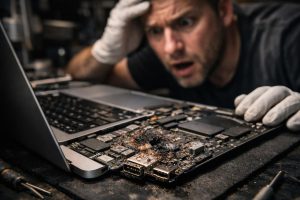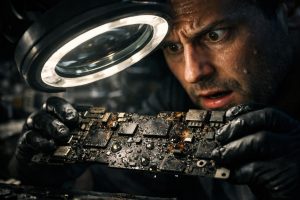
Le MacBook Pro A1278 est l’un des portables Apple les plus durables et populaires, largement utilisé en contexte professionnel et académique. Cependant, comme tout équipement électronique, il est sujet à des dommages physiques résultant de chutes ou d’impacts, qui ne sont pas toujours visibles en surface. L’un des scénarios les plus frustrants est lorsque l’équipement ne présente pas de dommages apparents graves mais refuse simplement de démarrer le système d’exploitation.
Dans cet article, nous expliquons comment diagnostiquer et résoudre la situation d’un MacBook Pro A1278 qui, après avoir subi une chute sur le coin inférieur droit, ne détecte plus le disque avec le système d’exploitation. Ce guide s’applique à toute entreprise ou utilisateur confronté à des symptômes similaires et souhaitant comprendre l’origine du problème avant de prendre des décisions concernant l’équipement.
Symptômes Courants : Quand le MacBook Ne Démarre Pas le Système d’Exploitation
Lorsqu’un MacBook Pro A1278 est allumé mais ne parvient pas à démarrer normalement, les symptômes les plus fréquents incluent :
- Écran gris avec un point d’interrogation clignotant dans le dossier
- Absence d’options de démarrage en mode de sélection de disque (touche Option à l’allumage)
- Démarrage très lent suivi d’un arrêt
- Message d’erreur indiquant qu’aucun disque de démarrage n’a été trouvé
Ces symptômes peuvent avoir des origines diverses : panne logicielle, corruption du système de fichiers, défaillance du disque, ou, comme nous le verrons, un problème physique sur le câble de données qui empêche la communication entre le disque et la carte-mère.
Diagnostic Initial : Chute Physique et Dommages Internes Cachés
Lorsqu’un MacBook subit une chute, même si le châssis ne présente pas de fractures graves, les composants internes peuvent être affectés par l’impact. Dans le cas de l’A1278, la zone inférieure droite abrite des connecteurs et des circuits qui relient le disque de stockage à la carte-mère. Un impact dans cette zone peut :
- Endommager le câble de données SATA, particulièrement fragile sur ce modèle
- Déplacer ou endommager de petites résistances sur la carte-mère responsables de la communication avec le disque
- Créer des microfissures dans les connecteurs qui ne se manifestent que de manière intermittente
La première étape du diagnostic doit toujours être l’inspection physique de l’intérieur de l’équipement, en portant une attention particulière au câble de données et aux zones proches du point d’impact. Il est essentiel d’utiliser les outils adéquats et, si nécessaire, de faire appel à un technicien spécialisé, car une ouverture incorrecte de l’équipement peut aggraver les dommages.
Une erreur fréquente dans ce type de situation est de supposer que le MacBook contient deux disques physiques alors qu’en réalité, il peut s’agir d’un seul disque avec deux partitions. Cette distinction est importante car elle conditionne toute l’approche de diagnostic et de récupération.
Remplacement du Câble de Données et des Composants Endommagés
Après inspection interne, si le câble de données SATA présente des signes de dommage physique comme des pliures, des coupures ou des connecteurs désolidarisés, la solution la plus efficace est son remplacement. Sur le MacBook Pro A1278, ce câble est une pièce de rechange accessible, mais son installation nécessite du soin pour garantir un bon ajustement aux deux extrémités : au disque et à la carte-mère.
Si des résistances sont endommagées sur la carte-mère, la réparation implique de la micro-soudure, un processus qui doit être réalisé par un technicien disposant de l’équipement adéquat et d’une expérience en électronique de précision. Tenter une réparation sans les outils appropriés peut entraîner des dommages irréversibles sur la carte-mère.
Après le remplacement des composants, les étapes recommandées sont :
- Allumer l’équipement et vérifier si le disque est détecté dans l’Utilitaire de disque
- Exécuter First Aid dans l’Utilitaire de disque pour vérifier l’intégrité du système de fichiers
- Exécuter Apple Diagnostics (touche D au démarrage) pour confirmer l’absence d’erreurs matérielles
- Essayer de démarrer le système d’exploitation normalement
Disques Chiffrés : Diagnostic sans Compromettre la Confidentialité
Une situation qui survient fréquemment en contexte professionnel est la présence de disques chiffrés avec FileVault, l’outil de chiffrement natif de macOS. Lorsqu’on ne dispose pas du mot de passe de l’utilisateur, l’accès au compte principal est bloqué, ce qui peut sembler un obstacle au diagnostic.
Il est cependant possible de réaliser des diagnostics complets sans compromettre les données chiffrées :
- Démarrer avec un compte invité, qui ne nécessite pas de mot de passe et n’accède pas aux données personnelles
- Utiliser le mode de récupération (Command + R) pour accéder à l’Utilitaire de disque et exécuter des tests d’intégrité
- Exécuter des outils de diagnostic externes depuis une clé USB de démarrage
Si les tests ne révèlent aucune erreur de disque, le problème était effectivement physique, au niveau du câble ou des composants de connexion, et non du stockage lui-même. C’est une bonne nouvelle : cela signifie que les données sont intactes et que l’équipement peut être récupéré sans perte d’informations.
En contexte professionnel, avant de confier un équipement à réparer, il est toujours recommandé de s’assurer qu’une copie de sauvegarde à jour existe. Si l’équipement contient des informations sensibles, communiquez au technicien les restrictions d’accès applicables, afin que le diagnostic soit mené dans le respect total de la politique de confidentialité de l’organisation.
Questions Fréquentes
Mon MacBook Pro A1278 ne détecte pas le disque après une chute. Qu’est-ce qui a pu causer le problème ?
Une chute, même si elle n’endommage pas le disque en interne, peut endommager le câble de données SATA qui relie le disque à la carte-mère. Les résistances ou connecteurs de ces zones sont particulièrement sensibles aux impacts. Le résultat est que le système ne parvient pas à communiquer avec le disque et ne démarre pas le système d’exploitation, même si le disque est physiquement intact et sans erreurs.
Si le disque est chiffré et que je n’ai pas le mot de passe, puis-je quand même effectuer un diagnostic ?
Oui. Il est possible de démarrer le MacBook avec un compte invité ou via des outils de diagnostic externes, comme un système macOS en mode de récupération ou une clé USB de démarrage. Ainsi, il est possible d’effectuer des tests d’intégrité du disque sans accéder aux données chiffrées de l’utilisateur, garantissant la confidentialité des informations.
Comment savoir si mon MacBook a un ou deux disques, et s’il est partitionné ?
Sur macOS, vous pouvez vérifier via l’Utilitaire de disque, accessible dans Applications, Utilitaires, ou en mode de récupération (Command + R au démarrage). L’Utilitaire de disque affiche tous les dispositifs physiques de stockage et leurs partitions respectives. Un disque avec deux partitions apparaît comme un seul dispositif physique avec deux volumes listés en dessous, ce qui peut parfois être confondu avec deux disques distincts.
Besoin d’aide ? Contactez MEGABIT à comercial@megabit.ptsupport sur place dans la Baixa do Porto et dans toute la région Nord du Portugal.
Vous souhaitez être averti de la publication de notre prochain article ou vidéo ?
Gratuit. Soyez averti dès que nous publions. Pas de spam, désabonnement facile.