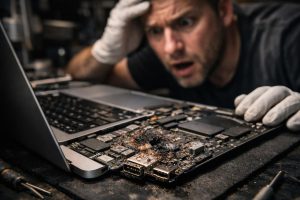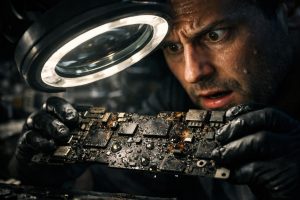
Le MacBook Pro A1990 est l’un des portables Apple les plus robustes et fiables, largement utilisé en environnement professionnel et entrepreneurial. Cependant, comme tout équipement électronique, il est sujet à des pannes au fil du temps, surtout lorsqu’il est utilisé de manière intensive. L’un des problèmes les plus fréquents et préoccupants est l’équipement qui cesse simplement de s’allumer, sans aucun avertissement préalable.
Dans cet article, nous expliquons quelles sont les causes les plus courantes derrière cette panne sur le MacBook Pro A1990, comment diagnostiquer et réparer le circuit d’alimentation, comment prévenir la surchauffe et quand il est pertinent de planifier le remplacement de la batterie. L’objectif est d’aider toute entreprise ou utilisateur à comprendre le problème et à prendre des décisions éclairées concernant la maintenance de l’équipement.
MacBook Pro A1990 Ne S’allume Pas : Le Problème du Circuit d’Alimentation
Lorsqu’un MacBook Pro A1990 ne s’allume pas, le premier soupçon doit porter sur le circuit d’alimentation. Ce circuit est responsable de la gestion de l’énergie qui entre par le chargeur, de sa distribution aux différents composants de la carte mère et de garantir que la batterie se charge correctement. Lorsqu’un de ses composants tombe en panne, le résultat le plus courant est un MacBook qui ne répond tout simplement pas, même avec le chargeur branché.
Parmi les causes les plus fréquentes figurent :
- Fusibles ou MOSFETs grillés sur la carte mère, généralement causés par des pics de tension ou une surchauffe prolongée ;
- Contrôleurs de charge défectueux, qui empêchent la communication correcte entre le chargeur MagSafe/USB-C et le système ;
- Composants SMD endommagés, souvent invisibles à l’œil nu, qui nécessitent un diagnostic avec un équipement spécialisé ;
- Courts-circuits localisés sur la carte, résultant fréquemment d’une infiltration de liquide ou d’une oxydation accumulée.
La réparation du circuit d’alimentation exige de la micro-soudure et une connaissance approfondie de l’architecture de la carte mère Apple. Lorsqu’elle est réalisée avec succès, le MacBook s’allume de nouveau normalement et le chargeur reprend sa fonction de charge de la batterie sans anomalies.
Surchauffe du MacBook Pro A1990 : Causes et Solution
Même après la réparation du circuit d’alimentation, il est courant de détecter des températures de fonctionnement supérieures à la normale. La surchauffe est un problème sérieux pour un MacBook Pro : en plus de réduire les performances via le thermal throttling (le système ralentit délibérément pour faire baisser la température), elle peut accélérer la dégradation des composants et provoquer de nouvelles pannes.
Les deux causes les plus courantes de surchauffe sur un MacBook Pro A1990 sont :
- Accumulation de poussière dans les grilles de ventilation, les ventilateurs et le dissipateur de chaleur, ce qui empêche une circulation adéquate de l’air ;
- Dégradation de la pâte thermique entre le processeur (et le GPU) et le dissipateur, qui perd en efficacité au fil du temps et cesse de conduire correctement la chaleur.
La solution passe par un nettoyage interne complet de l’équipement, avec un retrait soigneux de la poussière accumulée, et par le remplacement de la pâte thermique par un composé de qualité. Après cette intervention, les températures de fonctionnement baissent de manière significative, le système cesse de faire du throttling et les performances générales s’améliorent visiblement, même pour des tâches exigeantes.
Il est recommandé de réaliser ce nettoyage de manière préventive tous les 18 à 24 mois en environnement de bureau, ou plus fréquemment dans des environnements plus poussiéreux ou en cas d’utilisation intensive.
Gestion de la Batterie : Quand Remplacer et Quand Attendre
Lors du diagnostic d’un MacBook Pro A1990, il est habituel que le technicien signale l’état de la batterie comme un point à surveiller. Cependant, signaler la batterie ne signifie pas nécessairement que son remplacement soit urgent.
La décision de remplacer ou d’attendre doit se baser sur des critères objectifs :
- Autonomie réelle : si l’équipement supporte encore plusieurs heures d’utilisation avec une charge complète, la batterie remplit sa fonction principale ;
- Nombre de cycles : Apple définit une limite de cycles pour chaque modèle, à partir de laquelle la dégradation est attendue, mais pas critique si l’autonomie reste acceptable ;
- Absence de gonflement : une batterie gonflée représente un risque physique et doit être remplacée immédiatement, sans exception ;
- Alertes système : macOS affiche un avertissement « Remplacement recommandé » lorsque la capacité descend sous un seuil défini par Apple.
Lorsqu’aucun de ces facteurs critiques n’est présent, le remplacement peut être planifié pour une date future, afin de gérer l’investissement sans compromettre le fonctionnement de l’équipement. L’important est que la décision soit prise sur la base de données concrètes, et non par simple précaution excessive.
Bonnes Pratiques pour Prolonger la Durée de Vie du MacBook Pro en Environnement Professionnel
La maintenance préventive est le meilleur moyen d’éviter les pannes inattendues et les coûts de réparation élevés. Pour les équipements Apple utilisés en contexte professionnel, nous recommandons les pratiques suivantes :
- Nettoyage interne périodique : retirer la poussière accumulée et renouveler la pâte thermique tous les 18 à 24 mois ;
- Surveillance de la température : utiliser des outils comme iStatMenus pour suivre les températures en temps réel et détecter les anomalies précocement ;
- Utilisation de chargeurs originaux ou certifiés : des chargeurs de mauvaise qualité peuvent endommager le circuit d’alimentation au fil du temps ;
- Éviter les décharges complètes fréquentes : maintenir la batterie entre 20 % et 80 % de charge prolonge significativement sa durée de vie ;
- Révision technique annuelle : un diagnostic effectué par un technicien spécialisé permet d’identifier les problèmes dès leur phase initiale, avant qu’ils ne deviennent des pannes graves.
Le MacBook Pro A1990 ne s’allume pas même avec le chargeur branché. Que dois-je faire ?
Si le MacBook Pro A1990 ne s’allume pas et ne présente aucun signe de vie avec le chargeur branché, la première étape consiste à tenter une réinitialisation SMC (System Management Controller). Si le problème persiste, il est probable qu’il existe une panne au niveau du circuit d’alimentation de la carte mère, qui nécessite un diagnostic et une réparation par un technicien spécialisé en électronique Apple. N’essayez pas d’ouvrir l’équipement sans l’équipement et les connaissances adéquats.
Le MacBook Pro devient trop chaud et s’éteint tout seul. Dois-je remplacer le ventilateur ?
Pas toujours. Dans la plupart des cas, la surchauffe est due à l’accumulation de poussière dans les grilles de ventilation et le dissipateur de chaleur, ainsi qu’à la dégradation de la pâte thermique entre le processeur et le dissipateur. Le nettoyage interne et le remplacement de la pâte thermique résolvent le problème dans la grande majorité des situations, sans nécessiter le remplacement du ventilateur, à moins que celui-ci ne soit bruyant ou défectueux.
Vaut-il la peine de remplacer immédiatement la batterie du MacBook Pro A1990 lorsque le technicien la signale ?
Cela dépend de l’état réel de la batterie. Si elle supporte encore plusieurs heures d’utilisation avec une charge complète et ne présente ni gonflement ni défaillance de sécurité, le remplacement peut être reporté. Le technicien doit évaluer le nombre de cycles, la capacité actuelle par rapport à l’originale et les éventuelles alertes du système. Remplacer de manière préventive est toujours une option valable, mais ce n’est pas obligatoire immédiatement dans tous les cas.
Besoin d’aide ? Contactez MEGABIT à comercial@megabit.ptsupport en personne dans la Baixa do Porto et dans toute la région Nord du Portugal.
Vous souhaitez être averti de la publication de notre prochain article ou vidéo ?
Gratuit. Soyez averti dès que nous publions. Pas de spam, désabonnement facile.