
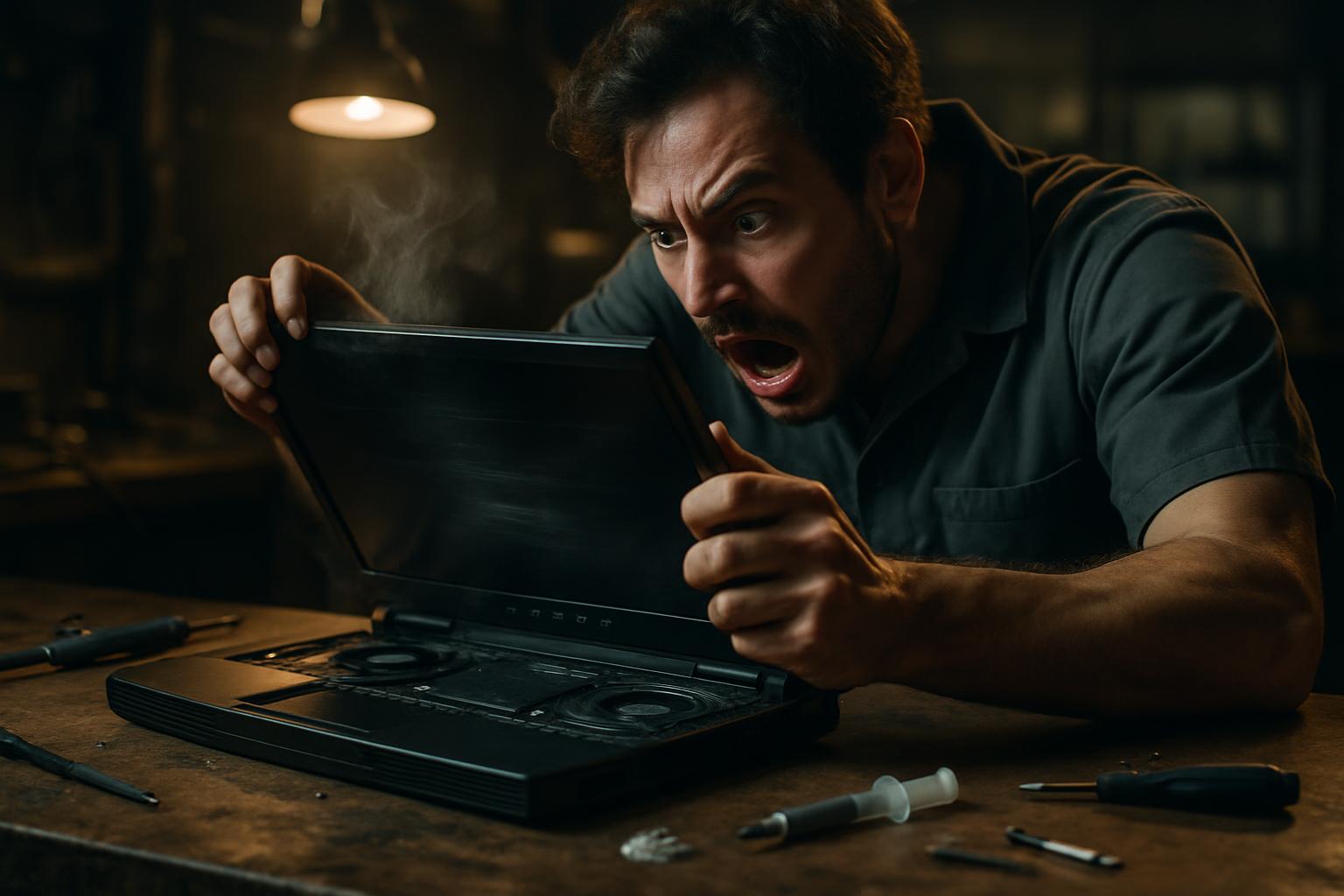
Hochwertige Gaming-Laptops wie die Alienware-Modelle sind leistungsstarke Maschinen, doch diese Leistung hat einen hohen thermischen Preis. Mit der Zeit verschlechtert sich die Wärmeleitpaste, die Lüfter sammeln Schmutz an und die internen Kabel verschleißen, besonders bei intensiv genutzten Geräten. Wenn sich diese Probleme häufen, kann das Ergebnis eine Reihe beunruhigender Symptome sein: Überhitzung, unerwartete Abschaltungen, fehlendes Bild und Ladeprobleme.
Dieser Leitfaden wurde erstellt, um Nutzern und Technikern zu helfen, zu verstehen, wie jedes dieser Probleme methodisch diagnostiziert und gelöst werden kann. Entgegen dem ersten Eindruck handelt es sich nicht immer um einen schwerwiegenden Defekt, aber ein falscher Ansatz kann die Situation verschlimmern. Der Schlüssel liegt darin, eine logische Diagnosereihenfolge zu befolgen, bevor Komponenten ausgetauscht werden.
Überhitzung und Abschaltungen: Der Ausgangspunkt
Das erste zu untersuchende Symptom ist immer die Überhitzung. Bei Gaming-Laptops mit mehreren Nutzungsjahren verliert die ursprünglich zwischen Prozessor und Kühlkörper aufgetragene Wärmeleitpaste ihre leitenden Eigenschaften und wird trocken und unwirksam. Das Ergebnis ist ein mangelhafter Wärmetransfer und Temperaturen, die schnell die Sicherheitsgrenzen erreichen.
Vor jedem Eingriff ist es hilfreich, die Temperaturen mit Tools wie HWiNFO oder MSI Afterburner zu überwachen. Wenn GPU oder CPU bei moderater Last 90 °C oder mehr erreichen, ist die Notwendigkeit einer thermischen Reinigung offensichtlich. Der Wartungsprozess sollte Folgendes umfassen:
- Vollständige Reinigung des Inneren, Entfernen von angesammeltem Staub aus Lüftern und Kühlkörpern mit Druckluft
- Schmierung der Lüfterlager, die mit der Zeit an Effizienz verlieren oder Geräusche verursachen können
- Austausch der Wärmeleitpaste an Prozessor und GPU, unter Verwendung hochwertiger Produkte wie Thermal Grizzly Kryonaut
- Austausch der Wärmeleitpads an VRAM-Speichern und anderen Komponenten, die diese verwenden, mit korrekter Dicke zur Sicherstellung eines angemessenen Kontakts
Nach diesem Eingriff ist es entscheidend, das Gerät über einen längeren Zeitraum mit Stresstest-Tools wie FurMark für die GPU und Prime95 für die CPU zu testen, um zu überprüfen, ob die Temperaturen in sicheren Werten bleiben und die Abschaltungen aufhören.
Intermittierende Bildausfälle: LVDS-Kabel oder GPU?
Eine der schwierigsten Diagnosen bei Gaming-Laptops ist die Unterscheidung zwischen einem Problem am LVDS-Kabel und einem Defekt der Grafikkarte. Beide können zu fehlendem Bild auf dem internen Bildschirm führen, und die Symptome sind oft ähnlich: schwarzer Bildschirm, unterbrochenes Bild oder Ausfälle, die ohne erkennbares Muster auftreten und verschwinden.
Der sinnvollste Ansatz ist, mit dem am wenigsten invasiven Schritt zu beginnen. Das LVDS-Kabel ist für die Übertragung des Videosignals zwischen GPU und Bildschirmpanel verantwortlich. Bei fortgesetzter Nutzung, besonders bei Geräten, deren Bildschirm häufig geöffnet und geschlossen wird, kann dieses Kabel innere Brüche in den Leitern entwickeln, die mit bloßem Auge nicht sichtbar sind. Die Lösung umfasst:
- Einen externen Monitor anschließen, um zu prüfen, ob die GPU über HDMI oder DisplayPort korrekt Bild liefert
- Funktioniert der externe Monitor, liegt die Ursache höchstwahrscheinlich am LVDS-Kabel oder am Panel
- Das LVDS-Kabel austauschen und die Tests wiederholen, bevor zur GPU-Diagnose übergegangen wird
- Besteht das Problem weiterhin trotz neuem Kabel und stabilem externem Bild, eine tiefergehende GPU-Diagnose in Betracht ziehen
Bei älteren Alienware-Laptops sind LVDS-Kabel auf dem Gebrauchtmarkt relativ leicht verfügbar, wodurch dieser Austausch ein kostengünstiger Eingriff mit guter Erfolgswahrscheinlichkeit ist, ohne dass eine elektronische Reparatur der Platine nötig wird.
Batterie, die nicht lädt: Die Rolle des Kabels und des Erkennungspins
Ein oft unterschätztes Problem ist der Ausfall des Batterieerkennungskreises. Bei vielen Laptops enthält der Ladeanschluss oder das interne Kabel, das die Batterie mit der Platine verbindet, einen Erkennungspin, der dem System Informationen über Status und Vorhandensein der Batterie übermittelt. Ist dieser Pin beschädigt oder gebrochen, erkennt das System die Batterie einfach nicht und verweigert den Ladevorgang.
Typische Symptome dieser Situation sind:
- Batterie wird im Betriebssystem als nicht erkannt angezeigt
- Batteriesymbol mit X oder Warnung, dass nicht geladen wird
- Laptop funktioniert nur bei angeschlossenem Ladegerät, ohne Akkulaufzeit
- Keine Reaktion auf das Ladegerät, auch nach einem Neustart
Die Lösung besteht im Austausch des internen Ladekabels. Es ist jedoch wichtig zu beachten, dass die Batterie, wenn sie über einen längeren Zeitraum vollständig entladen war, eine irreversible Zellschädigung erlitten haben kann, selbst nach dem Kabelaustausch. In diesem Fall kann auch der Austausch der Batterie selbst erforderlich sein. Die korrekte Diagnose sollte beide Komponenten getrennt bewerten, um unnötige Kosten zu vermeiden.
Wie man mehrere gleichzeitige Defekte handhabt
Eine der größten Herausforderungen bei dieser Art von Reparatur ist der Umgang mit mehreren überlappenden Defekten. Überhitzung kann GPU-Probleme verschleiern, GPU-Probleme können mit Kabelfehlern verwechselt werden, und Ladeprobleme können fälschlicherweise der Batterie zugeschrieben werden, wenn die Ursache im Kabel liegt. Diese Überlappung von Symptomen erfordert einen sequenziellen und dokumentierten Ansatz.
Die empfohlene Reihenfolge ist wie folgt:
- 1. Reinigung und thermische Wartung, um Überhitzung als Fehlervariable auszuschließen
- 2. Test des externen Bildes, um das Problem zwischen LVDS-Kabel und GPU einzugrenzen
- 3. Austausch des LVDS-Kabels, wenn der externe Monitor korrekt funktioniert
- 4. Diagnose des Ladesystems, einschließlich internem Kabel und Erkennungspin
- 5. Bewertung der Batterie, nachdem bestätigt wurde, dass das Kabel funktionsfähig ist
Durch das Befolgen dieser Reihenfolge werden unnötige Ausgaben für Komponenten vermieden, die noch in gutem Zustand sein könnten, und jedes Problem kann präziser isoliert werden. Bei leistungsstarken Gaming-Laptops kann eine regelmäßige, idealerweise jährliche, vorbeugende Wartung einen Großteil dieser Situationen verhindern, bevor sie zu kritischen Defekten werden.
Wie oft sollte ich bei einem Gaming-Laptop eine thermische Wartung durchführen?
Für intensiv genutzte Gaming-Laptops wird eine vollständige thermische Wartung, einschließlich Innenreinigung, Austausch der Wärmeleitpaste und Überprüfung der Wärmeleitpads, alle 12 bis 18 Monate empfohlen. In staubigeren Umgebungen oder bei längerer täglicher Nutzung kann das Intervall auf 12 Monate verkürzt werden. Die regelmäßige Temperaturüberwachung ermöglicht es, den Wartungsbedarf vorherzusehen, bevor Überhitzung zusätzliche Schäden verursacht.
Benötigen Sie Hilfe? Kontaktieren Sie MEGABIT unter comercial@megabit.ptpersönlicher Support in der Baixa do Porto und der gesamten Region Nordportugal.
Möchten Sie benachrichtigt werden, wenn wir den nächsten Artikel oder das nächste Video veröffentlichen?
Kostenlos. Sie werden benachrichtigt, sobald wir veröffentlichen. Kein Spam, einfache Abmeldung.


