
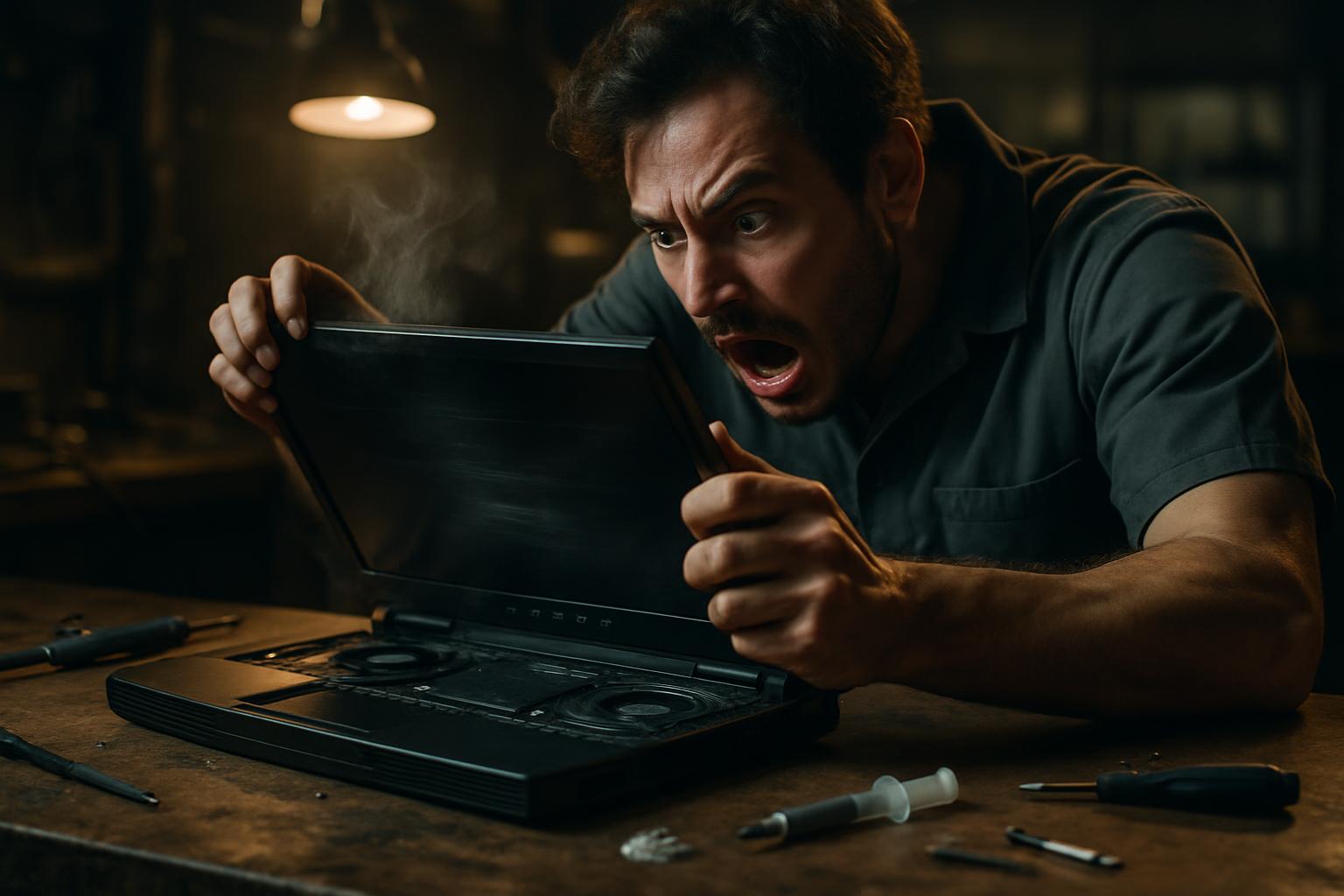
Los portátiles gaming de gama alta, como los modelos Alienware, son máquinas potentes, pero esa potencia tiene un coste térmico elevado. Con el tiempo, la pasta térmica se degrada, los ventiladores acumulan suciedad y los cables internos sufren desgaste, especialmente en equipos sometidos a uso intensivo. Cuando estos problemas se acumulan, el resultado puede ser un conjunto de síntomas preocupantes: sobrecalentamiento, apagones inesperados, ausencia de imagen y fallos de carga.
Esta guía fue creada para ayudar a usuarios y técnicos a comprender cómo diagnosticar y resolver cada uno de estos problemas de forma metódica. Al contrario de lo que pueda parecer, no siempre se trata de una avería grave, pero un enfoque erróneo puede agravar la situación. La clave está en seguir una secuencia lógica de diagnóstico antes de sustituir cualquier componente.
Sobrecalentamiento y Apagones: El Punto de Partida
El primer síntoma a investigar es siempre el sobrecalentamiento. En portátiles gaming con varios años de uso, la pasta térmica aplicada originalmente entre el procesador y el disipador pierde sus propiedades conductoras, volviéndose seca e ineficaz. El resultado es una transferencia de calor deficiente y temperaturas que rápidamente alcanzan los límites de seguridad.
Antes de cualquier intervención, es útil monitorizar las temperaturas con herramientas como HWiNFO o MSI Afterburner. Si la GPU o la CPU están alcanzando 90°C o más en carga moderada, la necesidad de limpieza térmica es evidente. El proceso de mantenimiento debe incluir:
- Limpieza completa del interior, eliminando el polvo acumulado en los ventiladores y disipadores con aire comprimido
- Lubricación de los rodamientos de los ventiladores, que con el desgaste tienden a perder eficiencia o a hacer ruido
- Sustitución de la pasta térmica en el procesador y en la GPU, utilizando compuestos de calidad como el Thermal Grizzly Kryonaut
- Sustitución de los pads térmicos en las memorias VRAM y otros componentes que los utilicen, con el grosor correcto para garantizar un contacto adecuado
Tras esta intervención, es fundamental probar el equipo durante un período prolongado con herramientas de stress test, como FurMark para la GPU y Prime95 para la CPU, verificando si las temperaturas se mantienen en valores seguros y si los apagones cesan.
Fallos de Imagen Intermitentes: ¿Cable LVDS o GPU?
Uno de los diagnósticos más difíciles en portátiles gaming es distinguir entre un problema en el cable LVDS y un fallo en la tarjeta gráfica. Ambos pueden provocar ausencia de imagen en la pantalla interna, y los síntomas son frecuentemente similares: pantalla negra, imagen intermitente o fallos que aparecen y desaparecen sin patrón aparente.
El enfoque más racional es empezar por lo menos invasivo. El cable LVDS es el cable responsable de la transmisión de la señal de vídeo entre la GPU y el panel de la pantalla. Con el uso continuado, especialmente en equipos que abren y cierran la pantalla muchas veces, este cable puede desarrollar roturas internas en los conductores que no son visibles a simple vista. La solución pasa por:
- Conectar un monitor externo para verificar si la GPU presenta imagen correctamente por HDMI o DisplayPort
- Si el monitor externo funciona, la causa está muy probablemente en el cable LVDS o en el panel
- Sustituir el cable LVDS y repetir las pruebas antes de avanzar hacia el diagnóstico de la GPU
- Si el problema persiste incluso con el cable nuevo y la imagen externa es estable, considerar un diagnóstico más profundo de la GPU
En portátiles Alienware más antiguos, los cables LVDS son componentes con disponibilidad razonable en el mercado de segunda mano, lo que convierte esta sustitución en una intervención de coste controlado y con buena probabilidad de resolver el problema sin necesidad de reparación electrónica de la placa.
Batería que No Carga: El Papel del Cable y del Pin de Identificación
Un problema frecuentemente subestimado es el fallo en el circuito de identificación de la batería. En muchos portátiles, el conector de carga o el cable interno que conecta la batería a la placa incluye un pin de identificación, que envía al sistema información sobre el estado y la presencia de la batería. Cuando este pin está dañado o roto, el sistema simplemente no reconoce la batería y se niega a iniciar el proceso de carga.
Los síntomas típicos de esta situación incluyen:
- Batería mostrada como no detectada en el sistema operativo
- Icono de batería con X o con aviso de que no está cargando
- Portátil que funciona solo con el cargador conectado, sin autonomía
- Ausencia de respuesta al cargador incluso tras reiniciar
La solución pasa por la sustitución del cable de carga interno. Sin embargo, es importante tener en cuenta que, si la batería ha estado completamente descargada durante un período prolongado, puede haber sufrido una degradación irreversible en las celdas, incluso tras sustituir el cable. En ese escenario, puede ser necesaria también la sustitución de la propia batería. El diagnóstico correcto debe evaluar ambos componentes por separado para evitar costes innecesarios.
Cómo Gestionar Múltiples Averías Simultáneas
Uno de los mayores desafíos en este tipo de reparación es lidiar con varias averías superpuestas. El sobrecalentamiento puede enmascarar problemas en la GPU, los problemas en la GPU pueden confundirse con fallos en el cable, y los fallos de carga pueden atribuirse erróneamente a la batería cuando la causa está en el cable. Esta superposición de síntomas exige un enfoque secuencial y documentado.
El orden recomendado es el siguiente:
- 1. Limpieza y mantenimiento térmico, para eliminar el sobrecalentamiento como variable de error
- 2. Prueba de imagen externa, para aislar el problema entre el cable LVDS y la GPU
- 3. Sustitución del cable LVDS, si el monitor externo funciona correctamente
- 4. Diagnóstico del sistema de carga, incluyendo el cable interno y el pin de identificación
- 5. Evaluación de la batería, tras confirmar que el cable es funcional
Seguir esta secuencia evita gastos innecesarios con componentes que pueden estar en buen estado y permite aislar cada problema con mayor precisión. En portátiles gaming de alto rendimiento, el mantenimiento preventivo regular, idealmente anual, puede prevenir gran parte de estas situaciones antes de que se conviertan en averías críticas.
¿Con qué frecuencia debo hacer mantenimiento térmico en un portátil gaming?
Para portátiles gaming de uso intensivo, se recomienda un mantenimiento térmico completo, incluyendo limpieza interior, sustitución de la pasta térmica y verificación de los pads térmicos, cada 12 a 18 meses. En entornos con más polvo o con uso diario prolongado, el intervalo puede reducirse a 12 meses. La monitorización regular de las temperaturas permite anticipar la necesidad de intervención antes de que el sobrecalentamiento cause daños adicionales.
¿Necesita ayuda? Contacte con MEGABIT en comercial@megabit.ptsoporte presencial en la Baixa de Oporto y toda la zona Norte de Portugal.
¿Quiere recibir un aviso cuando publiquemos el próximo artículo o vídeo?
Gratuito. Reciba un aviso en cuanto publiquemos. Sin spam y con baja sencilla.


