
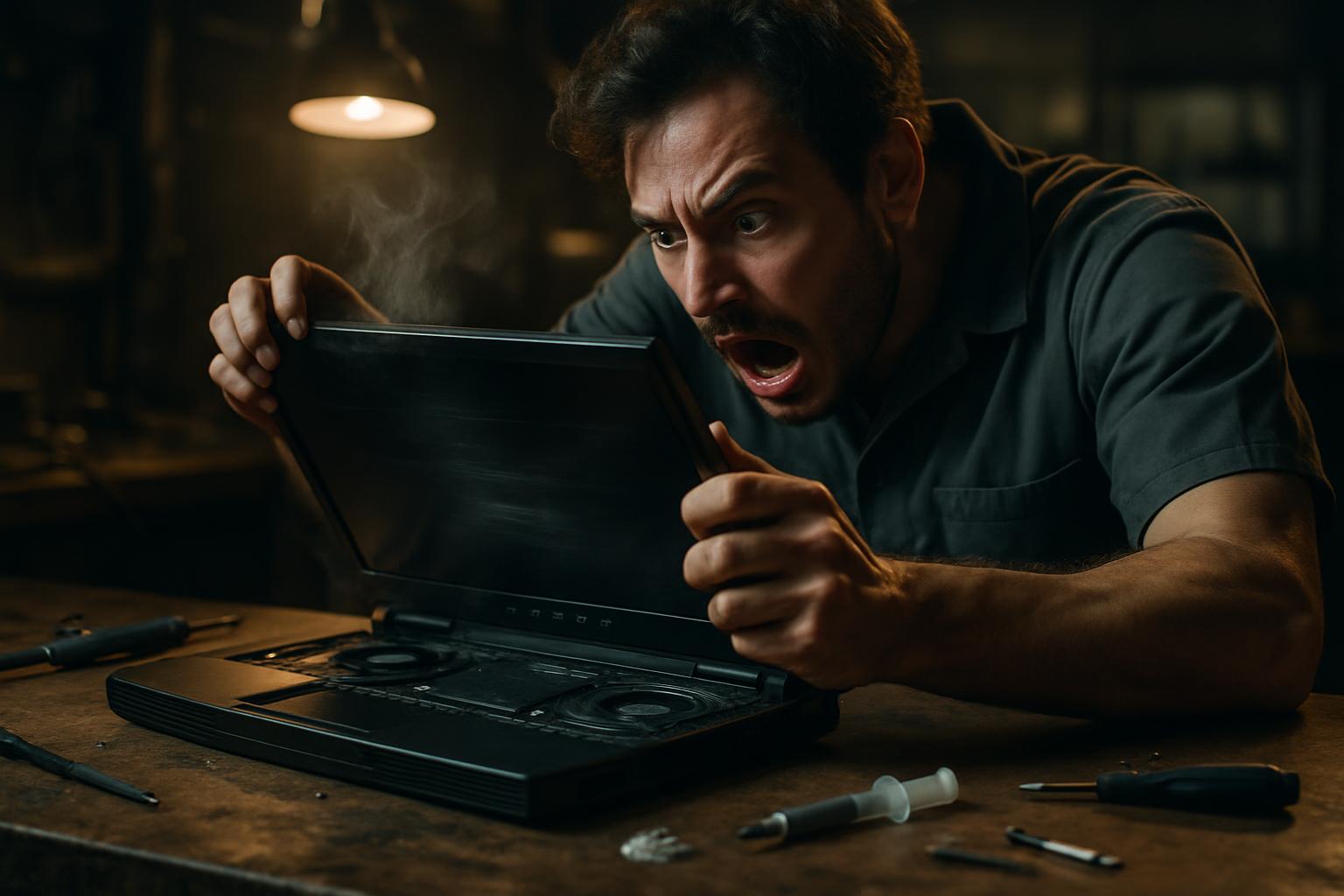
Les portables gaming haut de gamme, comme les modèles Alienware, sont des machines puissantes, mais cette puissance a un coût thermique élevé. Avec le temps, la pâte thermique se dégrade, les ventilateurs accumulent de la saleté et les câbles internes s’usent, surtout sur les équipements soumis à un usage intensif. Lorsque ces problèmes s’accumulent, le résultat peut être un ensemble de symptômes préoccupants : surchauffe, extinctions inattendues, absence d’image et pannes de charge.
Ce guide a été créé pour aider les utilisateurs et les techniciens à comprendre comment diagnostiquer et résoudre chacun de ces problèmes de manière méthodique. Contrairement à ce qu’il peut paraître, il ne s’agit pas toujours d’une panne grave, mais une approche erronée peut aggraver la situation. La clé consiste à suivre une séquence logique de diagnostic avant de remplacer un quelconque composant.
Surchauffe et Extinctions : Le Point de Départ
Le premier symptôme à examiner est toujours la surchauffe. Dans les portables gaming utilisés depuis plusieurs années, la pâte thermique appliquée à l’origine entre le processeur et le dissipateur perd ses propriétés conductrices, devenant sèche et inefficace. Le résultat est un transfert de chaleur déficient et des températures qui atteignent rapidement les limites de sécurité.
Avant toute intervention, il est utile de surveiller les températures avec des outils comme HWiNFO ou MSI Afterburner. Si le GPU ou le CPU atteignent 90°C ou plus en charge modérée, le besoin de nettoyage thermique est évident. Le processus de maintenance doit inclure :
- Nettoyage complet de l’intérieur, en retirant la poussière accumulée dans les ventilateurs et dissipateurs avec de l’air comprimé
- Lubrification des roulements des ventilateurs, qui avec l’usure tendent à perdre en efficacité ou à faire du bruit
- Remplacement de la pâte thermique sur le processeur et le GPU, en utilisant des composés de qualité comme le Thermal Grizzly Kryonaut
- Remplacement des pads thermiques sur les mémoires VRAM et autres composants qui les utilisent, avec l’épaisseur correcte pour garantir un contact adéquat
Après cette intervention, il est essentiel de tester l’équipement pendant une période prolongée avec des outils de stress test, comme FurMark pour le GPU et Prime95 pour le CPU, en vérifiant si les températures restent à des valeurs sûres et si les extinctions cessent.
Pannes d’Image Intermittentes : Câble LVDS ou GPU ?
L’un des diagnostics les plus difficiles sur les portables gaming est de distinguer entre un problème de câble LVDS et une panne de la carte graphique. Les deux peuvent provoquer une absence d’image sur l’écran interne, et les symptômes sont souvent similaires : écran noir, image intermittente ou pannes qui apparaissent et disparaissent sans schéma apparent.
L’approche la plus rationnelle est de commencer par le moins invasif. Le câble LVDS est le câble responsable de la transmission du signal vidéo entre le GPU et le panneau de l’écran. Avec un usage continu, surtout sur des équipements dont l’écran est ouvert et fermé fréquemment, ce câble peut développer des ruptures internes dans les conducteurs qui ne sont pas visibles à l’œil nu. La solution consiste à :
- Brancher un moniteur externe pour vérifier si le GPU affiche correctement l’image en HDMI ou DisplayPort
- Si le moniteur externe fonctionne, la cause se situe très probablement dans le câble LVDS ou le panneau
- Remplacer le câble LVDS et répéter les tests avant de passer au diagnostic du GPU
- Si le problème persiste même avec un câble neuf et que l’image externe est stable, envisager un diagnostic approfondi du GPU
Sur les portables Alienware plus anciens, les câbles LVDS sont des composants avec une disponibilité raisonnable sur le marché secondaire, ce qui rend ce remplacement une intervention à coût maîtrisé et avec une bonne probabilité de résoudre le problème sans nécessiter de réparation électronique de la carte.
Batterie qui ne Charge Pas : Le Rôle du Câble et de la Broche d’Identification
Un problème souvent sous-estimé est la panne du circuit d’identification de la batterie. Dans de nombreux portables, le connecteur de charge ou le câble interne qui relie la batterie à la carte inclut une broche d’identification, qui envoie au système des informations sur l’état et la présence de la batterie. Lorsque cette broche est endommagée ou cassée, le système ne reconnaît simplement pas la batterie et refuse de démarrer le processus de charge.
Les symptômes typiques de cette situation incluent :
- Batterie affichée comme non détectée dans le système d’exploitation
- Icône de batterie avec un X ou un avertissement indiquant qu’elle ne charge pas
- Portable qui ne fonctionne qu’avec le chargeur branché, sans autonomie
- Absence de réponse au chargeur même après redémarrage
La solution consiste à remplacer le câble de charge interne. Toutefois, il est important de noter que si la batterie est restée complètement déchargée pendant une période prolongée, elle peut avoir subi une dégradation irréversible des cellules, même après le remplacement du câble. Dans ce cas, il peut également être nécessaire de remplacer la batterie elle-même. Le diagnostic correct doit évaluer les deux composants séparément pour éviter des coûts inutiles.
Comment Gérer Plusieurs Pannes Simultanées
L’un des plus grands défis dans ce type de réparation est de traiter plusieurs pannes qui se superposent. La surchauffe peut masquer des problèmes de GPU, les problèmes de GPU peuvent être confondus avec des pannes de câble, et les pannes de charge peuvent être attribuées à tort à la batterie alors que la cause se trouve dans le câble. Cette superposition de symptômes exige une approche séquentielle et documentée.
L’ordre recommandé est le suivant :
- 1. Nettoyage et maintenance thermique, pour éliminer la surchauffe comme variable d’erreur
- 2. Test d’image externe, pour isoler le problème entre câble LVDS et GPU
- 3. Remplacement du câble LVDS, si le moniteur externe fonctionne correctement
- 4. Diagnostic du système de charge, incluant le câble interne et la broche d’identification
- 5. Évaluation de la batterie, après confirmation que le câble est fonctionnel
Suivre cette séquence évite des dépenses inutiles sur des composants qui peuvent être en bon état et permet d’isoler chaque problème avec plus de précision. Sur les portables gaming haute performance, une maintenance préventive régulière, idéalement annuelle, peut prévenir une grande partie de ces situations avant qu’elles ne deviennent des pannes critiques.
À quelle fréquence dois-je faire la maintenance thermique d’un portable gaming ?
Pour les portables gaming à usage intensif, il est recommandé d’effectuer une maintenance thermique complète, incluant le nettoyage intérieur, le remplacement de la pâte thermique et la vérification des pads thermiques, tous les 12 à 18 mois. Dans des environnements avec plus de poussière ou avec un usage quotidien prolongé, l’intervalle peut être réduit à 12 mois. La surveillance régulière des températures permet d’anticiper le besoin d’intervention avant que la surchauffe ne cause des dommages supplémentaires.
Besoin d’aide ? Contactez MEGABIT à comercial@megabit.ptsupport sur place à Baixa do Porto et dans toute la région Nord du Portugal.
Vous souhaitez être averti de la publication de notre prochain article ou vidéo ?
Gratuit. Soyez averti dès que nous publions. Pas de spam, désabonnement facile.


