
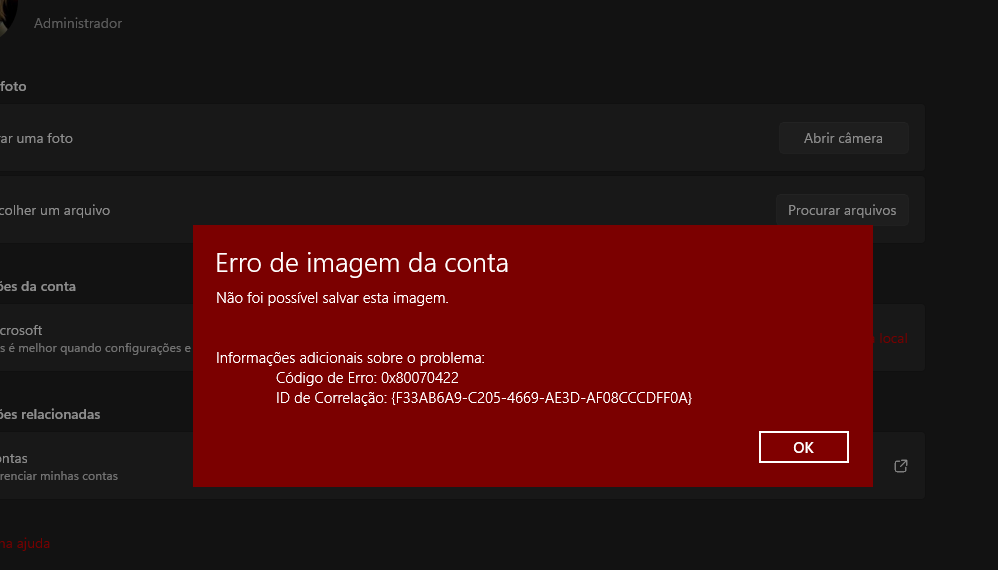
Eines der frustrierendsten Probleme für jeden Windows-Benutzer ist, den Computer einzuschalten und festzustellen, dass alle Personalisierungen, zuletzt verwendeten Dateien und Einstellungen verschwunden sind, als wäre das System in den Ausgangszustand zurückversetzt worden. Der Desktop ist leer, die Programme erinnern sich nicht an die Einstellungen, und die Dokumente scheinen unzugänglich zu sein. Die gute Nachricht ist, dass die Daten in den meisten Fällen nicht verloren sind. Der Schuldige ist höchstwahrscheinlich ein beschädigtes Benutzerprofil in Windows.
Dieses Problem kann plötzlich und ohne Vorwarnung auftreten und betrifft sowohl private Nutzer als auch Unternehmen mit kritischen Arbeitsstationen. In diesem Artikel erklären wir die häufigsten Ursachen, die zu erkennenden Symptome und die technischen Schritte, um die Daten wiederherzustellen und eine stabile Arbeitsumgebung wiederherzustellen, ohne wichtige Informationen zu verlieren.
Was verursacht die Beschädigung des Benutzerprofils in Windows?
Das Benutzerprofil in Windows ist eine Struktur aus Ordnern und Registrierungseinträgen, die die gesamte Benutzerumgebung definiert, vom Desktop bis zu den Anwendungseinstellungen. Wenn diese Struktur beschädigt wird, kann das Betriebssystem sie nicht korrekt laden und greift auf ein temporäres Profil zurück, das keine Änderungen zwischen Sitzungen speichert.
Die häufigsten Ursachen sind:
- Hardwarefehler, insbesondere Probleme am Mainboard, im Stromkreis oder bei Speicherkomponenten, die Schreibvorgänge auf der Festplatte während des Starts oder Herunterfahrens des Systems unterbrechen können;
- Viren- oder Malware-Infektionen, die kritische Profildateien wie NTUSER.DAT verändern oder löschen und dadurch deren korrektes Laden verhindern;
- Abruptes Herunterfahren des Systems, durch Stromausfall oder erzwungen durch den Benutzer, während Schreibvorgängen im Profil;
- Fehlerhaft angewendete Windows-Updates, die in seltenen Fällen mit dem Profil verbundene Registrierungseinträge beschädigen können.
Es ist wichtig zu beachten, dass das Profil selbst nach einer scheinbar erfolgreichen ersten Wiederherstellung erneut beschädigt werden kann, wenn die Grundursache nicht vollständig beseitigt wurde. Ein aktiver Virus kann beispielsweise das Profil unmittelbar nach seiner Wiederherstellung erneut infizieren.
Wie man die Symptome eines beschädigten Profils erkennt
Das frühzeitige Erkennen des Problems kann Datenverluste und Zeitaufwand vermeiden. Die häufigsten Anzeichen für ein Benutzerprofil mit Problemen sind:
- Der Desktop erscheint nach jedem Neustart vollständig leer oder im Windows-Standardlayout;
- Dokumente und persönliche Dateien scheinen verschwunden zu sein, sind aber weiterhin über andere Pfade auf der Festplatte zugänglich;
- Die Anwendungen speichern die Einstellungen nicht zwischen den Sitzungen;
- Windows zeigt eine Meldung an, dass es mit einem temporären Profil geladen wurde;
- Der Browserverlauf, die Favoriten und die gespeicherten Anmeldedaten verschwinden bei jeder Sitzung.
Wenn Sie zwei oder mehr dieser Symptome erkennen, liegt höchstwahrscheinlich ein beschädigtes Profil vor, und Sie sollten schnell handeln, um die Daten zu schützen, bevor ein tiefergehender Eingriff erfolgt.
Technische Schritte zur Datenwiederherstellung und Erstellung eines neuen Profils
Der von den Technikern von MEGABIT empfohlene Ansatz gliedert sich in drei verschiedene Phasen: Diagnose und Sicherung der Daten, Erstellung eines neuen funktionsfähigen Profils und Migration des Inhalts.
1. Daten vor jedem Eingriff sichern
Auch bei beschädigtem Profil sind die persönlichen Dateien in der Regel im Ordner C:\Users\BenutzerName intakt. Der erste Schritt besteht darin, den gesamten Inhalt dieses Ordners, einschließlich der Unterordner Dokumente, Bilder, Downloads und Desktop, an einen sicheren Ort zu kopieren, vorzugsweise auf eine externe Festplatte oder einen dafür erstellten lokalen Backup-Ordner. Diese redundante Kopie stellt sicher, dass die Daten unabhängig davon geschützt sind, was in den folgenden Schritten passiert.
2. Die Grundursache untersuchen und beseitigen
Bevor ein neues Profil erstellt wird, ist es unerlässlich sicherzustellen, dass das zugrunde liegende Problem gelöst wurde. Besteht der Verdacht auf Viren oder Malware, sollte eine vollständige Systemanalyse mit einem aktualisierten Sicherheitstool durchgeführt werden, vorzugsweise von einer externen Umgebung außerhalb des Betriebssystems aus. Liegt die Ursache in der Hardware, wie etwa Fehlern im Stromkreis des Mainboards oder einem defekten Lüfter, müssen diese Komponenten repariert oder ersetzt werden, bevor fortgefahren wird.
3. Ein neues Benutzerprofil erstellen und die Daten migrieren
Sobald das System sauber und stabil ist, besteht der nächste Schritt darin, über die Systemsteuerung oder die Systemeinstellungen ein neues Benutzerkonto in Windows zu erstellen. Nachdem bestätigt wurde, dass das neue Profil korrekt geladen wird und Änderungen zwischen Neustarts speichert, können die zuvor gesicherten Dokumente und Dateien in die entsprechenden Ordner des neuen Benutzers kopiert werden. Es wird empfohlen, den Backup-Ordner einige Wochen lang aufzubewahren, bis bestätigt ist, dass alles wie erwartet funktioniert.
Bewährte Praktiken, um eine Wiederholung des Problems zu vermeiden
Vorbeugen ist immer wirksamer als Wiederherstellen. Um das Risiko eines erneuten beschädigten Benutzerprofils zu minimieren, befolgen Sie folgende Praktiken:
- Führen Sie regelmäßige Sicherungskopien durch, mindestens einmal pro Woche, auf ein externes Gerät oder einen Cloud-Dienst;
- Halten Sie den Virenschutz aktuell und führen Sie regelmäßige Systemanalysen durch;
- Vermeiden Sie das erzwungene Ausschalten des Computers; nutzen Sie immer die Windows-Herunterfahrfunktion;
- Halten Sie Windows und die Treiber aktuell, insbesondere die Speicher- und Chipsatztreiber;
- Überprüfen Sie regelmäßig den Zustand der Festplatte mit Diagnosetools, da defekte Sektoren still und leise zu Datenkorruption führen können.
Ein zertifizierter Techniker kann zudem ein automatisches Backup-System einrichten, das die Benutzerdaten ohne manuellen Eingriff schützt und so ein dauerhaftes Sicherheitsnetz gewährleistet.
Häufig gestellte Fragen
Warum setzt sich mein Windows-Benutzerprofil nach dem Neustart auf den Ausgangszustand zurück?
Dieses Verhalten tritt auf, wenn das Benutzerprofil beschädigt ist. Windows kann die Änderungen nicht in das beschädigte Profil schreiben und lädt beim Neustart ein leeres temporäres Profil. Die häufigsten Ursachen sind Hardwarefehler, wie Probleme am Mainboard oder bei der Stromversorgung, Viren- oder Malware-Infektionen sowie ein fehlerhaftes Herunterfahren des Systems während Schreibvorgängen auf der Festplatte. Das Problem kann auch nach einer ersten Wiederherstellung bestehen bleiben, wenn die Grundursache, zum Beispiel ein aktiver Virus, nicht vollständig beseitigt wird.
Kann ich die Dokumente und Dateien eines beschädigten Profils wiederherstellen?
In den meisten Fällen ja. Persönliche Dateien wie Dokumente, Bilder und Downloads werden in einem mit dem alten Profil verbundenen Ordner gespeichert, typischerweise unter C:\Users\BenutzerName. Auch wenn das Profil beschädigt ist und Windows es nicht korrekt lädt, ist es möglich, über den Datei-Explorer oder Wiederherstellungstools auf diese Dateien zuzugreifen, den Inhalt in ein neues funktionsfähiges Profil zu kopieren und die Arbeit ohne Datenverlust fortzusetzen. Es wird stets empfohlen, vor jeder Wiederherstellungsoperation eine redundante Sicherungskopie zu erstellen.
Sollte ich einen neuen Benutzer erstellen oder versuchen, das bestehende Profil zu reparieren?
Das hängt vom Schweregrad der Beschädigung ab. In leichten Fällen ist es möglich, das Profil zu reparieren, indem man die Windows-Registrierung bearbeitet und auf den richtigen Profilordner verweist. Wenn die Beschädigung jedoch tiefgreifend ist oder durch Malware verursacht wurde, ist der sicherere und effektivere Ansatz, ein neues Benutzerprofil zu erstellen und die Daten dorthin zu migrieren. Diese Lösung gewährleistet eine saubere und stabile Umgebung und vermeidet ein erneutes Auftreten des Problems. Der Versuch, ein schwer beschädigtes Profil zu reparieren, kann zu anhaltender Systeminstabilität führen.
Brauchen Sie Hilfe? Kontaktieren Sie MEGABIT unter comercial@megabit.ptVor-Ort-Support in der Baixa do Porto und der gesamten Nordregion Portugals.
Möchten Sie benachrichtigt werden, wenn wir den nächsten Artikel oder das nächste Video veröffentlichen?
Kostenlos. Sie werden benachrichtigt, sobald wir veröffentlichen. Kein Spam, einfache Abmeldung.


