
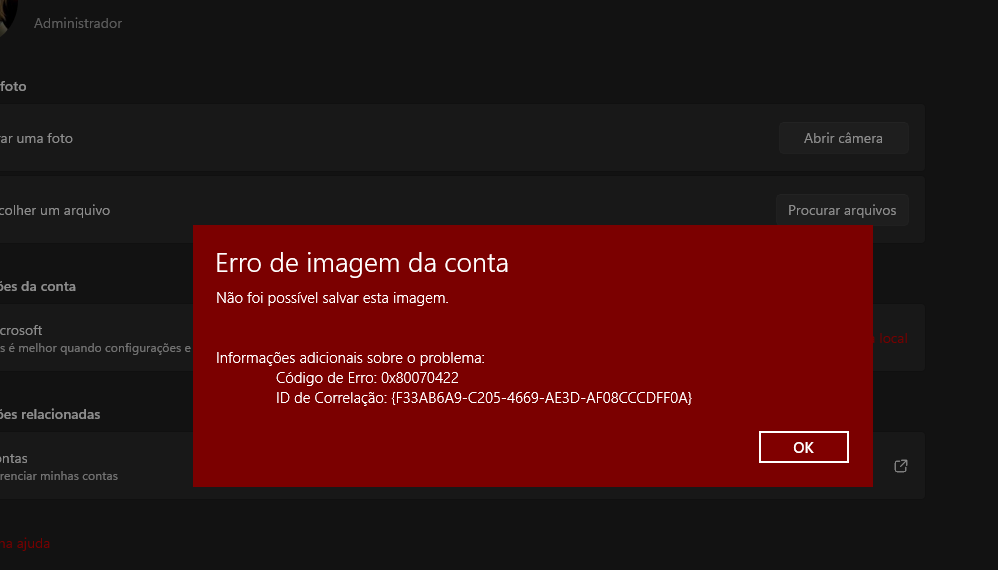
L’un des problèmes les plus frustrants pour tout utilisateur de Windows est d’allumer l’ordinateur et de découvrir que toutes les personnalisations, fichiers récents et configurations ont disparu, comme si le système était revenu à son état initial. Le bureau est vide, les programmes ne se souviennent plus des préférences et les documents semblent inaccessibles. La bonne nouvelle est que, dans la plupart des cas, les données ne sont pas perdues. Le coupable est très probablement un profil utilisateur corrompu sous Windows.
Ce problème peut survenir subitement et sans avertissement préalable, affectant aussi bien les utilisateurs domestiques que les entreprises disposant de postes de travail critiques. Dans cet article, nous expliquons les causes les plus courantes, les symptômes à reconnaître et les étapes techniques pour récupérer les données et rétablir un environnement de travail stable, sans perdre d’informations importantes.
Qu’est-ce qui Cause la Corruption du Profil Utilisateur sous Windows ?
Le profil utilisateur sous Windows est une structure de dossiers et d’entrées de registre qui définit tout l’environnement de l’utilisateur, du bureau aux configurations des applications. Lorsque cette structure est endommagée, le système d’exploitation ne parvient pas à la charger correctement et recourt à un profil temporaire, qui ne sauvegarde aucune modification entre les sessions.
Les causes les plus fréquentes incluent :
- Des pannes matérielles, notamment des problèmes sur la carte mère, le circuit d’alimentation ou les composants de stockage, qui peuvent interrompre les écritures sur le disque pendant le chargement ou l’arrêt du système ;
- Des infections par virus ou malware, qui modifient ou suppriment des fichiers critiques du profil, comme NTUSER.DAT, empêchant son chargement correct ;
- Un arrêt brutal du système, suite à une panne de courant ou forcé par l’utilisateur, pendant des opérations d’écriture sur le profil ;
- Des mises à jour Windows mal appliquées, qui peuvent dans de rares cas corrompre des entrées de registre associées au profil.
Il est important de noter que, même après une récupération initiale apparemment réussie, le profil peut se corrompre à nouveau si la cause racine n’a pas été entièrement éliminée. Un virus actif, par exemple, peut réinfecter le profil immédiatement après sa restauration.
Comment Identifier les Symptômes d’un Profil Corrompu
Reconnaître le problème tôt peut éviter des pertes de données et de temps. Les signes les plus courants d’un profil utilisateur problématique sont :
- Le bureau apparaît complètement vide ou avec l’aspect par défaut de Windows après chaque redémarrage ;
- Les documents et fichiers personnels semblent avoir disparu, mais restent accessibles via d’autres chemins du disque ;
- Les applications ne sauvegardent pas les configurations entre les sessions ;
- Windows affiche un message indiquant qu’il a été chargé avec un profil temporaire ;
- L’historique du navigateur, les favoris et les identifiants enregistrés disparaissent à chaque session.
Si vous reconnaissez deux ou plusieurs de ces symptômes, il est fort probable que vous soyez face à un profil corrompu et vous devez agir rapidement pour protéger les données avant toute intervention plus approfondie.
Étapes Techniques pour Récupérer les Données et Créer un Nouveau Profil
L’approche recommandée par les techniciens de MEGABIT se divise en trois phases distinctes : diagnostic et sauvegarde des données, création d’un nouveau profil fonctionnel et migration du contenu.
1. Sauvegarder les données avant toute intervention
Même avec le profil corrompu, les fichiers personnels se trouvent généralement intacts dans le dossier C:\Users\NomDeLUtilisateur. La première étape consiste à copier tout le contenu de ce dossier, y compris les sous-répertoires Documents, Images, Téléchargements et Bureau, vers un emplacement sécurisé, de préférence un disque externe ou un dossier de sauvegarde local créé à cet effet. Cette copie redondante garantit que les données sont protégées indépendamment de ce qui se passe lors des étapes suivantes.
2. Enquêter et éliminer la cause racine
Avant de créer un nouveau profil, il est indispensable de s’assurer que le problème sous-jacent a été résolu. En cas de suspicion de virus ou de malware, une analyse complète du système doit être effectuée avec un outil de sécurité à jour, de préférence depuis un environnement externe au système d’exploitation. Si le problème provient du matériel, comme des pannes dans le circuit d’alimentation de la carte mère ou un ventilateur endommagé, ces composants doivent être réparés ou remplacés avant de poursuivre.
3. Créer un nouveau profil utilisateur et migrer les données
Une fois le système propre et stable, l’étape suivante consiste à créer un nouveau compte utilisateur sous Windows via le panneau de configuration ou les paramètres du système. Après avoir confirmé que le nouveau profil se charge correctement et sauvegarde les modifications entre les redémarrages, les documents et fichiers préalablement sauvegardés peuvent être copiés vers les dossiers correspondants du nouvel utilisateur. Il est recommandé de conserver le dossier de sauvegarde pendant quelques semaines, jusqu’à confirmation que tout fonctionne comme prévu.
Bonnes Pratiques pour Éviter la Répétition du Problème
La prévention est toujours plus efficace que la récupération. Pour minimiser le risque de retrouver un profil utilisateur corrompu, adoptez les pratiques suivantes :
- Effectuez des sauvegardes régulières vers un dispositif externe ou un service cloud, au moins une fois par semaine ;
- Maintenez l’antivirus à jour et effectuez des analyses périodiques du système ;
- Évitez d’éteindre l’ordinateur de force ; utilisez toujours l’option d’arrêt de Windows ;
- Maintenez Windows et les pilotes à jour, en particulier les contrôleurs de stockage et de chipset ;
- Vérifiez périodiquement l’état de santé du disque dur à l’aide d’outils de diagnostic, car des secteurs défectueux peuvent causer une corruption de données de manière silencieuse.
Un technicien certifié peut également configurer un système de sauvegarde automatique qui protège les données de l’utilisateur sans aucune intervention manuelle, garantissant un filet de sécurité permanent.
Questions Fréquentes
Pourquoi mon profil utilisateur Windows revient-il à l’état initial après un redémarrage ?
Ce comportement se produit lorsque le profil utilisateur est corrompu. Windows ne parvient pas à enregistrer les modifications dans le profil endommagé et, au redémarrage, charge un profil temporaire vierge. Les causes les plus courantes incluent des pannes matérielles, comme des problèmes de carte mère ou d’alimentation, des infections par virus ou malware, et un arrêt incorrect du système pendant des écritures sur le disque. Le problème peut persister même après une récupération initiale si la cause racine, par exemple un virus actif, n’est pas entièrement éliminée.
Puis-je récupérer les documents et fichiers d’un profil corrompu ?
Dans la plupart des cas, oui. Les fichiers personnels, comme les documents, images et téléchargements, sont stockés dans un dossier associé à l’ancien profil, typiquement dans C:\Users\NomDeLUtilisateur. Même lorsque le profil est corrompu et que Windows ne le charge pas correctement, il est possible d’accéder à ces fichiers via l’explorateur de fichiers ou des outils de récupération, de copier le contenu vers un nouveau profil fonctionnel et de reprendre le travail sans perte de données. Il est toujours recommandé de créer une copie de sauvegarde redondante avant toute opération de récupération.
Dois-je créer un nouvel utilisateur ou essayer de réparer le profil existant ?
Cela dépend de la gravité de la corruption. Dans les cas légers, il est possible de réparer le profil en modifiant le registre Windows et en pointant vers le bon dossier de profil. Cependant, lorsque la corruption est profonde ou causée par un malware, l’approche la plus sûre et efficace consiste à créer un nouveau profil utilisateur et à y migrer les données. Cette solution garantit un environnement propre et stable, évitant la récurrence du problème. Tenter de réparer un profil gravement endommagé peut entraîner une instabilité continue du système.
Besoin d’aide ? Contactez MEGABIT à comercial@megabit.ptsupport sur place dans la Baixa do Porto et dans toute la région Nord du Portugal.
Vous souhaitez être averti de la publication de notre prochain article ou vidéo ?
Gratuit. Soyez averti dès que nous publions. Pas de spam, désabonnement facile.


