
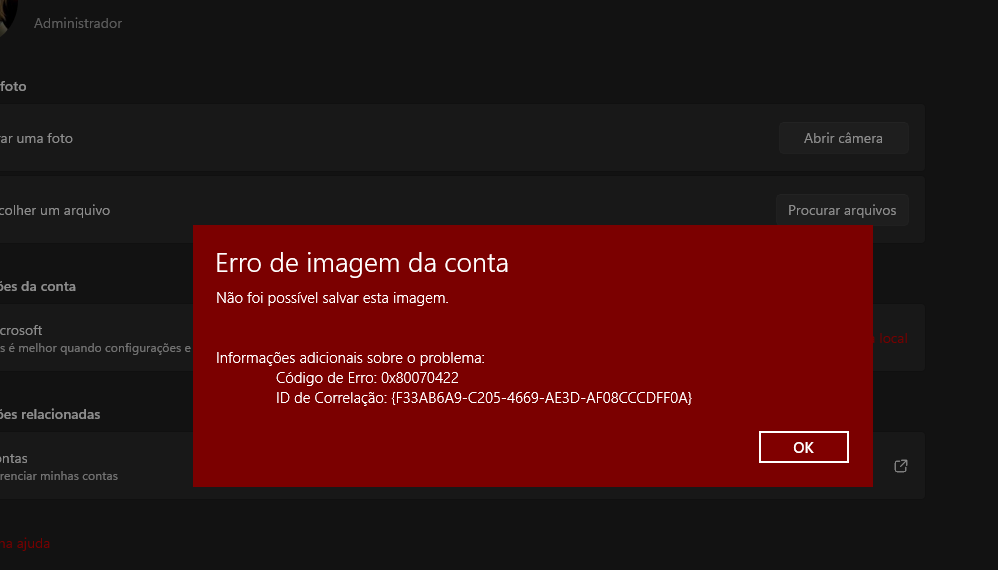
Um dos problemas mais frustrantes para qualquer utilizador de Windows é ligar o computador e descobrir que todas as personalizações, ficheiros recentes e configurações desapareceram, como se o sistema tivesse regressado ao estado inicial. O ambiente de trabalho está vazio, os programas não se lembram das preferências e os documentos parecem inacessíveis. A boa notícia é que, na maioria dos casos, os dados não estão perdidos. O culpado é, muito provavelmente, um perfil de utilizador corrompido no Windows.
Este problema pode surgir de forma súbita e sem aviso prévio, afetando tanto utilizadores domésticos como empresas com estações de trabalho críticas. Neste artigo, explicamos as causas mais comuns, os sintomas a reconhecer e os passos técnicos para recuperar os dados e restabelecer um ambiente de trabalho estável, sem perder informação importante.
O Que Causa a Corrupção do Perfil de Utilizador no Windows?
O perfil de utilizador no Windows é uma estrutura de pastas e entradas de registo que define todo o ambiente do utilizador, desde o ambiente de trabalho até às configurações de aplicações. Quando esta estrutura fica danificada, o sistema operativo não consegue carregá-la corretamente e recorre a um perfil temporário, que não guarda qualquer alteração entre sessões.
As causas mais frequentes incluem:
- Falhas de hardware, nomeadamente problemas na motherboard, no circuito de alimentação ou em componentes de armazenamento, que podem interromper escritas no disco durante o carregamento ou encerramento do sistema;
- Infecções por vírus ou malware, que alteram ou eliminam ficheiros críticos do perfil, como NTUSER.DAT, impossibilitando o seu carregamento correto;
- Encerramento abrupto do sistema, por falha de energia ou forçado pelo utilizador, durante operações de escrita no perfil;
- Atualizações do Windows mal aplicadas, que em casos raros podem corromper entradas do registo associadas ao perfil.
É importante notar que, mesmo após uma recuperação inicial aparentemente bem-sucedida, o perfil pode voltar a corromper-se se a causa raiz não for completamente eliminada. Um vírus activo, por exemplo, pode reinfectar o perfil imediatamente após a sua restauração.
Como Identificar os Sintomas de um Perfil Corrompido
Reconhecer o problema cedo pode evitar perdas de dados e tempo. Os sinais mais comuns de um perfil de utilizador com problemas são:
- O ambiente de trabalho aparece completamente vazio ou com o aspeto padrão do Windows após cada reinício;
- Os documentos e ficheiros pessoais parecem ter desaparecido, mas continuam acessíveis noutros caminhos do disco;
- As aplicações não guardam as configurações entre sessões;
- O Windows apresenta uma mensagem a indicar que foi carregado com um perfil temporário;
- O histórico do browser, os favoritos e as credenziais guardadas desaparecem a cada sessão.
Se reconhece dois ou mais destes sintomas, é altamente provável que esteja perante um perfil corrompido e deve agir rapidamente para proteger os dados antes de qualquer intervenção mais profunda.
Passos Técnicos para Recuperar os Dados e Criar um Novo Perfil
A abordagem recomendada pelos técnicos da MEGABIT divide-se em três fases distintas: diagnóstico e salvaguarda dos dados, criação de um novo perfil funcional e migração do conteúdo.
1. Salvaguardar os dados antes de qualquer intervenção
Mesmo com o perfil corrompido, os ficheiros pessoais encontram-se geralmente intactos na pasta C:\Users\NomeDoUtilizador. O primeiro passo é copiar todo o conteúdo desta pasta, incluindo os subdiretórios Documentos, Imagens, Transferências e Ambiente de Trabalho, para um local seguro, de preferência um disco externo ou uma pasta de backup local criada para o efeito. Esta cópia redundante garante que os dados estão protegidos independentemente do que aconteça nas etapas seguintes.
2. Investigar e eliminar a causa raiz
Antes de criar um novo perfil, é indispensável garantir que o problema subjacente foi resolvido. Se houver suspeita de vírus ou malware, deve ser efetuada uma análise completa ao sistema com uma ferramenta de segurança atualizada, preferencialmente a partir de um ambiente externo ao sistema operativo. Se o problema tiver origem em hardware, como falhas no circuito de alimentação da placa-mãe ou num ventilador danificado, esses componentes devem ser reparados ou substituídos antes de avançar.
3. Criar um novo perfil de utilizador e migrar os dados
Com o sistema limpo e estável, o passo seguinte é criar uma nova conta de utilizador no Windows através do painel de controlo ou das definições do sistema. Após confirmar que o novo perfil carrega corretamente e guarda as alterações entre reinícios, os documentos e ficheiros previamente salvaguardados podem ser copiados para as pastas correspondentes do novo utilizador. Recomenda-se manter a pasta de backup durante algumas semanas, até confirmar que tudo funciona conforme esperado.
Boas Práticas para Evitar a Repetição do Problema
A prevenção é sempre mais eficaz do que a recuperação. Para minimizar o risco de voltar a enfrentar um perfil de utilizador corrompido, adote as seguintes práticas:
- Realize cópias de segurança regulares para um dispositivo externo ou serviço de cloud, pelo menos uma vez por semana;
- Mantenha o antivírus atualizado e efetue análises periódicas ao sistema;
- Evite desligar o computador de forma forçada; utilize sempre a opção de encerramento do Windows;
- Mantenha o Windows e os drivers atualizados, especialmente os controladores de armazenamento e chipset;
- Verifique periodicamente a saúde do disco rígido através de ferramentas de diagnóstico, pois setores defeituosos podem causar corrupção de dados de forma silenciosa.
Um técnico certificado pode ainda configurar um sistema de backup automático que proteja os dados do utilizador sem qualquer intervenção manual, garantindo uma rede de segurança permanente.
Perguntas Frequentes
Por que é que o meu perfil de utilizador no Windows reverte ao estado inicial depois de reiniciar?
Este comportamento ocorre quando o perfil de utilizador está corrompido. O Windows não consegue gravar as alterações no perfil danificado e, ao reiniciar, carrega um perfil temporário em branco. As causas mais comuns incluem falhas de hardware, como problemas na motherboard ou na alimentação, infecções por vírus ou malware, e encerramento incorreto do sistema durante escritas no disco. O problema pode persistir mesmo após uma recuperação inicial se a causa raiz, por exemplo, um vírus activo, não for completamente eliminada.
Consigo recuperar os documentos e ficheiros de um perfil corrompido?
Na maioria dos casos, sim. Os ficheiros pessoais, como documentos, imagens e transferências, ficam armazenados numa pasta associada ao perfil antigo, tipicamente em C:\Users\NomeDoUtilizador. Mesmo quando o perfil está corrompido e o Windows não o carrega corretamente, é possível aceder a esses ficheiros através do explorador de ficheiros ou de ferramentas de recuperação, copiar o conteúdo para um novo perfil funcional e retomar o trabalho sem perda de dados. É sempre recomendável criar uma cópia de segurança redundante antes de qualquer operação de recuperação.
Devo criar um novo utilizador ou tentar reparar o perfil existente?
Depende da gravidade da corrupção. Em casos ligeiros, é possível reparar o perfil editando o registo do Windows e apontando para a pasta de perfil correta. No entanto, quando a corrupção é profunda ou causada por malware, a abordagem mais segura e eficaz é criar um novo perfil de utilizador e migrar os dados para o mesmo. Esta solução garante um ambiente limpo e estável, evitando recorrências do problema. A tentativa de reparar um perfil gravemente danificado pode resultar em instabilidade contínua do sistema.
Precisa de ajuda? Contacte a MEGABIT em comercial@megabit.ptsuporte presencial na Baixa do Porto e toda a zona Norte de Portugal.
Quer ser notificado quando publicarmos o próximo artigo ou vídeo?
Gratuito. Seja notificado assim que publicarmos. Sem spam, cancelamento fácil.


