


Managing a computer room with multiple Macs represents a logistical challenge that many companies and educational institutions face regularly.. When the time comes to install or update applications on all devices, It's easy to underestimate the time required and the technical hurdles that may arise, from network issues to software incompatibilities. Careful planning is, that's why, essential to ensure that the process runs without interruptions.
This guide was created to help any organization deploy applications to multiple Mac computers in a structured and efficient way.. Regardless of the number of equipment or applications involved, The principles described here allow you to significantly reduce downtime and avoid the most common errors in this type of operation.
Preparation: Create the Application Package Before You Begin
The first step in any large-scale implementation is the creating a centralized installation package. Instead of installing each application individually on each machine, All necessary software is grouped into a single package configured for macOS. This approach offers several advantages:
- Ensures that all devices have the same application version;
- Reduces total installation time considerably;
- Minimizes the risk of human error during repeated manual configurations;
- Facilitates future updates, just update the base package.
Before proceeding to all equipment, It is It is essential to test the package on a single machine. This validation step allows you to detect possible software conflicts, compatibility issues with the installed macOS version or missing dependencies, without compromising the functioning of the entire room.
Network Installation: The Critical Role of Infrastructure
One of the most frequent problems when installing applications on multiple Macs simultaneously is directly related to the network quality and capacity. When multiple devices try to download large files at the same time via Wi-Fi, available bandwidth is quickly saturated, resulting in incomplete downloads, corrupted applications or installations that fail silently.
To avoid this scenario, the following approach is recommended:
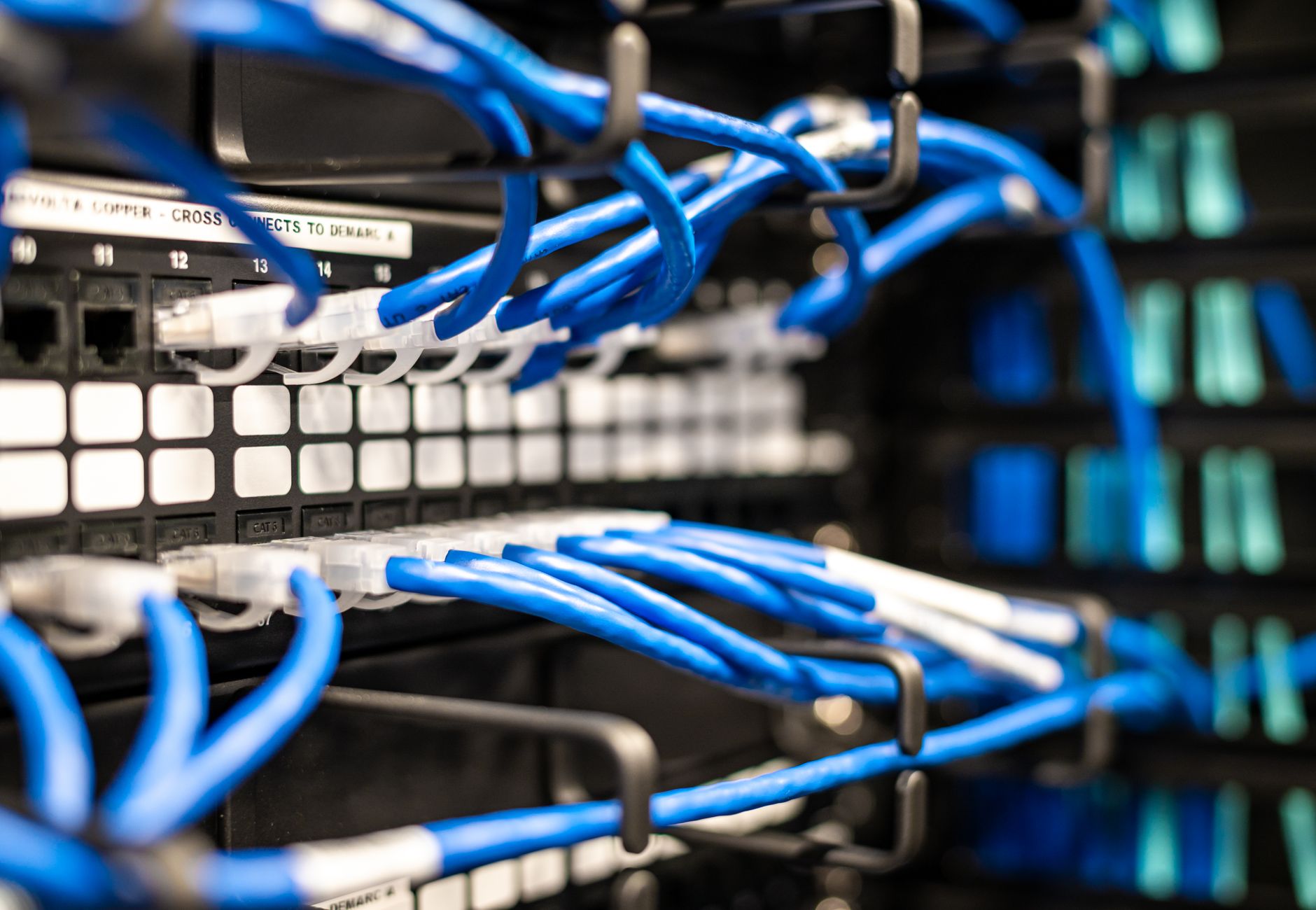
- Connecting each device via Ethernet cable during the installation process, even if the room network is usually Wi-Fi;
- Carry out installations outside of peak network usage times, reducing traffic competition;
- Check the download speed available per device in advance, especially on networks shared with other departments or users;
- Confirm that the server or repository from which applications are downloaded has sufficient capacity to respond to multiple simultaneous requests.
After cable installations are completed, equipment must be reconfigured on the corporate Wi-Fi network, ensuring they return to their usual working environment without changes to their network profile.
License Activation and Final Configuration
Installing the software is only half the work. A technically successful installation can still result in unusable equipment if licenses are not activated correctly. In the case of suites like the Microsoft 365, you must ensure that each machine is associated with the appropriate corporate account or license.
Recommended steps for the activation phase include:
- Check the activation of each application individually on all devices;
- Confirm that user profiles and email accounts are correctly configured;
- Test the basic functioning of each installed application before closing work;
- Document installed versions and used licenses to facilitate future maintenance.
One should not neglect the integration of new equipment that can be added to the already configured environment. New machines, such as those placed on desks of specific employees, must go through the same configuration process to ensure uniformity across the organization.
Good Practices for Continuous Maintenance
A well-configured computer room today can quickly become a problem tomorrow if there is no regular maintenance plan in place.. To ensure equipment remains operational and safe over time, recommended:
- Schedule software updates centrally, preferably outside working hours;
- Maintain an up-to-date record of all equipment, operating systems and installed applications;
- Define an internal person or external partner to manage support requests and new installations;
- Periodically review software licenses to ensure compliance and avoid unnecessary costs;
- Establish a clear protocol for the integration of new equipment into the existing IT park.
Relying on an IT support partner specialized in Apple environments can make all the difference, especially in organizations where downtime has a direct impact on productivity. Technical experience allows you to anticipate problems, choose the right tools and carry out work faster and safer.
Why App Installation Fails on Multiple Macs at the Same Time?
The most common cause is Wi-Fi network saturation when multiple devices try to download large files simultaneously.. Each Mac competes for available bandwidth, which may result in incomplete or corrupted downloads. The most effective solution involves connecting each piece of equipment to the network via Ethernet cable during the installation process., ensuring a stable and faster connection.
What is the advantage of creating an installation package before deploying applications?
Creating a centralized installation package allows all applications to be distributed evenly and consistently across all devices. This way, manual installation on each machine individually is avoided, reduces the risk of configuration errors and saves significant time, especially in environments with ten or more computers.
It is necessary to reconfigure the network after installing the applications?
Sim. When equipment is temporarily connected by cable to complete the installation, you need to reconfigure them on the corporate Wi-Fi network after the process is complete. Besides that, It is important to validate that all installed applications are properly activated and that user profiles and associated licenses are correctly assigned before returning equipment to daily use..
Need help? Contact MEGABIT em comercial@megabit.pt — face-to-face support in downtown Porto and the entire North of Portugal.