
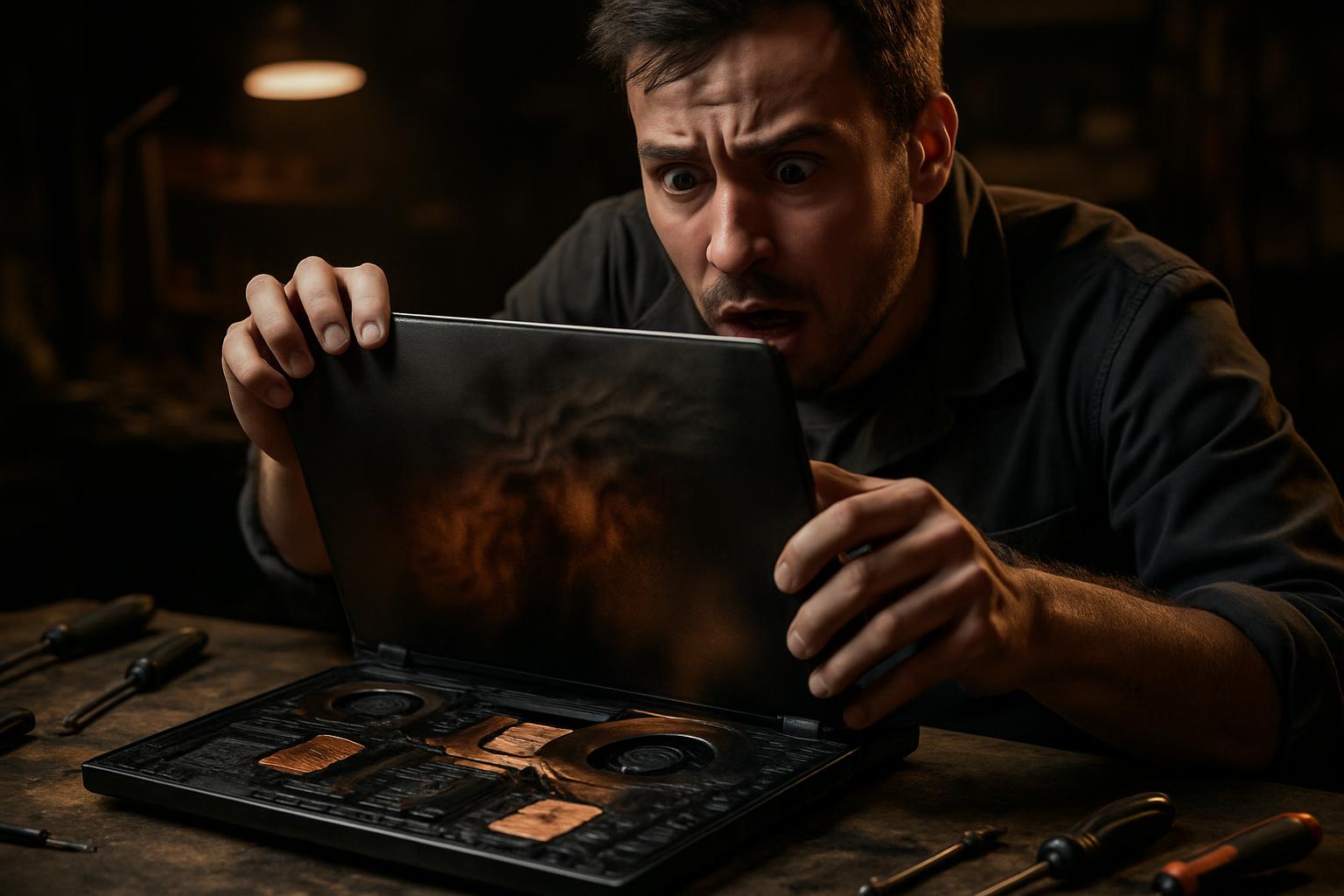
Der Lenovo Legion PRO 7 ist einer der vollständigsten Gaming-Laptops auf dem Markt, mit Spitzen-Hardware für anspruchsvolle Arbeitslasten. Seine Komplexität, die ein fortschrittliches GPU-Management, ausgeklügelte Kühlsysteme und die Unterstützung mehrerer Betriebssysteme umfasst, kann jedoch zu einer Problemquelle werden, wenn etwas schiefläuft. Boot-Fehler, Überhitzung der dedizierten Grafikkarte und Konflikte bei Dual-Boot-Konfigurationen gehören zu den häufigsten Szenarien, die in der Werkstatt auftauchen.
Dieser Leitfaden behandelt praktisch jedes dieser Probleme, von der ersten Diagnose bis zur endgültigen Lösung, mit besonderem Augenmerk auf die Datensicherung und die langfristige Stabilität. Wenn Sie den Legion PRO 7 beruflich oder privat nutzen und mit einem dieser Symptome konfrontiert sind, lesen Sie weiter.
Hardware-Diagnose: Speicher, Festplatte und Überhitzung
Bevor man in die Software eingreift, ist es wichtig, Hardwareursachen auszuschließen. Beim Legion PRO 7 sind zwei Komponenten besonders empfindlich: der RAM-Speicher und das Speicherlaufwerk. Intermittierende Fehler im Betriebssystem, Bluescreens (BSOD unter Windows) oder Kernel-Fehler (unter Linux) können auf defekte Speichermodule oder beschädigte Sektoren auf der Festplatte zurückzuführen sein.
Die empfohlenen Schritte für eine korrekte Diagnose sind:
- RAM-Test: Werkzeuge wie MemTest86 von einem externen Datenträger aus verwenden und mindestens zwei vollständige Zyklen durchlaufen lassen.
- Festplattentest: den S.M.A.R.T.-Status mit Tools wie CrystalDiskInfo (Windows) oder smartctl (Linux) überprüfen und, wenn möglich, einen Oberflächentest der Festplatte durchführen.
- Temperaturüberwachung: Tools wie HWiNFO64 oder MSI Afterburner ermöglichen es, die CPU- und GPU-Temperaturen während der Belastung in Echtzeit zu beobachten.
Die Überhitzung der dedizierten GPU ist ein häufiges Problem bei Gaming-Laptops mit intensiver Nutzung. Wenn die Temperaturen die sicheren Grenzwerte überschreiten, aktiviert das System das thermische Throttling, wodurch die Leistung automatisch reduziert wird, um die Hardware zu schützen. Das Ergebnis ist eine instabile und inkonsistente Leistung, selbst bei Spitzen-Hardware.
Austausch von Wärmeleitpads, Wärmeleitpaste und Flüssigmetall
Die effektivste Lösung gegen Überhitzung bei einem lange genutzten Legion PRO 7 ist die vollständige Erneuerung des internen Kühlsystems. Dieser Prozess umfasst drei unterschiedliche, aber sich ergänzende Eingriffe.
Wärmeleitpads: Die werkseitig installierten Pads verschlechtern sich mit der Zeit, besonders bei Geräten, die intensiven thermischen Zyklen ausgesetzt sind. Der Austausch gegen Pads mit höherer Wärmeleitfähigkeit verbessert deutlich die Wärmeübertragung zwischen den Videospeicherchips, dem VRM und dem Kühlsystem.
Wärmeleitpaste auf CPU und GPU: Die originale Wärmeleitpaste trocknet aus und verliert nach einigen Jahren Nutzung an Wirksamkeit. Das Auftragen neuer, hochwertiger Wärmeleitpaste ist eine der Maßnahmen mit dem besten Kosten-Nutzen-Verhältnis bei der Temperaturreduzierung.
Flüssigmetall: Bei Modellen, die diese Lösung unterstützen, kann die Anwendung von Flüssigmetall zwischen dem CPU-Die und dem Heatpipe die Temperaturen um 10 bis 20 Grad Celsius im Vergleich zu herkömmlicher Wärmeleitpaste senken. Dies ist ein Eingriff, der technisches Know-how erfordert, da Flüssigmetall elektrisch leitfähig ist und bei falscher Anwendung Komponenten beschädigen kann.
Nach diesen Eingriffen ist es normal, deutlich stabilere Temperaturen unter Last und eine anhaltende Leistung bei längeren Gaming- oder Rendering-Sitzungen zu beobachten.
Dual-Boot-Konfiguration: Windows 11 und OMARCHY (Linux)
Die Installation einer Dual-Boot-Umgebung auf dem Legion PRO 7 mit Windows 11 und einer Linux-Distribution wie OMARCHY erfordert Aufmerksamkeit für mehrere Details, die, wenn ignoriert, zu Startfehlern oder dem Verlust des Zugriffs auf eines der Systeme führen können.
Vor jedem derartigen Eingriff ist die Datensicherung obligatorisch. Eine vollständige Sicherungskopie der Festplatte sollte vor jeder Änderung an der Partitionstabelle erstellt werden.
Die grundlegenden Schritte für eine stabile Konfiguration sind:
- Secure Boot im BIOS deaktivieren, um den Start nicht signierter Linux-Distributionen zu ermöglichen.
- Geeignete Partitionen erstellen für das Linux-System, ohne die Windows-Partitionen (EFI, System, Daten) zu beeinträchtigen.
- GRUB installieren als primären Boot-Manager und sicherstellen, dass es Windows 11 korrekt erkennt, um es ins Boot-Menü aufzunehmen.
- Die Boot-Reihenfolge im BIOS überprüfen nach der Installation und sicherstellen, dass GRUB an erster Stelle steht.
Nach einer korrekten Konfiguration sollte der Benutzer bei jedem Start das gewünschte Betriebssystem auswählen können, ohne Konflikte oder Bootloader-Fehler.
GPU-Modus im BIOS: Hybrid, Discrete und ihre Auswirkungen
Einer der am häufigsten falsch konfigurierten Aspekte beim Legion PRO 7 ist der Betriebsmodus der GPU im BIOS. Dieser Laptop unterstützt drei Hauptmodi, von denen jeder unterschiedliche Auswirkungen auf Leistung und Akkulaufzeit hat.
Wie man auf die GPU-Einstellungen im BIOS zugreift:
- Den Laptop neu starten und F2 (oder Fn+F2) drücken, um ins BIOS zu gelangen.
- Zum Abschnitt für Video- oder Grafikkonfiguration navigieren.
- Den Modus von Hybrid auf Discrete (oder dGPU Only) ändern.
- Speichern und neu starten.
Die praktischen Unterschiede zwischen den Modi sind folgende:
- Hybrid-Modus (Optimus): Der interne Bildschirm ist mit der integrierten Intel-GPU verbunden. Die NVIDIA-GPU wird nur für bestimmte Anwendungen aktiviert oder wenn ein externer Monitor direkt an den NVIDIA-Ausgang angeschlossen wird. Bessere Akkulaufzeit, aber mit Einschränkungen beim Gaming und dem bekannten Problem, dass die dedizierte GPU nicht immer aktiv ist.
- Discrete-Modus (dGPU Only): Der interne Bildschirm ist dann direkt mit der NVIDIA-GPU verbunden. Dies beseitigt das Problem des zweiten Monitors, verbessert die Gaming-Leistung (geringere Frame-Kopierlatenz zwischen den beiden GPUs) und vereinfacht die Konfiguration unter Linux. Der Nachteil ist eine geringere Akkulaufzeit, da die NVIDIA-GPU immer aktiv ist.
Für Benutzer, die Leistung priorisieren, insbesondere beim Gaming oder bei kreativer Arbeit mit GPU, ist der Discrete-Modus die empfohlene Wahl. Für diejenigen, die den Laptop überwiegend ohne Netzstrom nutzen und eine längere Akkulaufzeit benötigen, ist der Hybrid-Modus besser geeignet.
Häufig gestellte Fragen
Mein Legion PRO 7 startet nach der Installation von Linux nicht mehr richtig. Was könnte das Problem verursachen?
Boot-Fehler nach der Installation eines zweiten Betriebssystems auf dem Legion PRO 7 entstehen häufig durch Konflikte im Bootloader oder durch falsche BIOS-Einstellungen, insbesondere durch aktivierten Secure Boot oder eine falsch definierte Boot-Reihenfolge. Es wird empfohlen, diese Optionen im BIOS zu überprüfen (Zugriff über F2 oder Fn+F2), sicherzustellen, dass Secure Boot für Linux-Systeme deaktiviert ist und dass GRUB korrekt als primärer Boot-Manager installiert wurde. Bei beschädigtem Dateisystem kann es nötig sein, den Bootloader von einem externen Startdatenträger aus zu reparieren oder neu zu installieren.
Warum aktiviert sich die NVIDIA-GPU des Legion PRO 7 nur, wenn ein zweiter Monitor angeschlossen ist?
Dieses Verhalten tritt auf, wenn die Grafikkarte im BIOS auf den Hybrid-Modus (Hybrid Mode oder Optimus) eingestellt ist. In diesem Modus ist der interne Bildschirm mit der integrierten GPU (iGPU) verbunden, und die dedizierte NVIDIA-GPU wird nur aktiviert, wenn ein zweiter externer Monitor direkt an den NVIDIA-Ausgang angeschlossen ist. Die endgültige Lösung besteht darin, den GPU-Modus im BIOS auf ‘Discrete’ oder ‘dGPU Only’ umzustellen, wodurch der interne Bildschirm direkt mit der NVIDIA-GPU verbunden wird, das Problem des zweiten Monitors beseitigt wird und die Gaming-Leistung verbessert wird. Der Nachteil ist eine geringere Akkulaufzeit.
Lohnt sich der Austausch der Wärmeleitpads und der Wärmeleitpaste beim Legion PRO 7?
Ja, besonders bei Geräten mit intensiver Nutzung oder einigen Jahren im Einsatz. Die originalen Wärmeleitpads verschlechtern sich mit der Zeit und der Hitze, was die Effizienz der Wärmeableitung verringert. Der Austausch gegen hochwertigere Pads, kombiniert mit neuer Wärmeleitpaste und, bei den Modellen, die es unterstützen, Flüssigmetall auf der CPU, kann die Temperaturen um 10 bis 20 Grad Celsius senken. Das bedeutet weniger thermisches Throttling, bessere anhaltende Leistung und eine längere Lebensdauer des Geräts.
Brauchen Sie Hilfe? Kontaktieren Sie MEGABIT unter comercial@megabit.ptVor-Ort-Support in der Baixa do Porto und der gesamten Nordregion Portugals.
Möchten Sie benachrichtigt werden, wenn wir den nächsten Artikel oder das nächste Video veröffentlichen?
Kostenlos. Sie werden benachrichtigt, sobald wir veröffentlichen. Kein Spam, einfache Abmeldung.


