
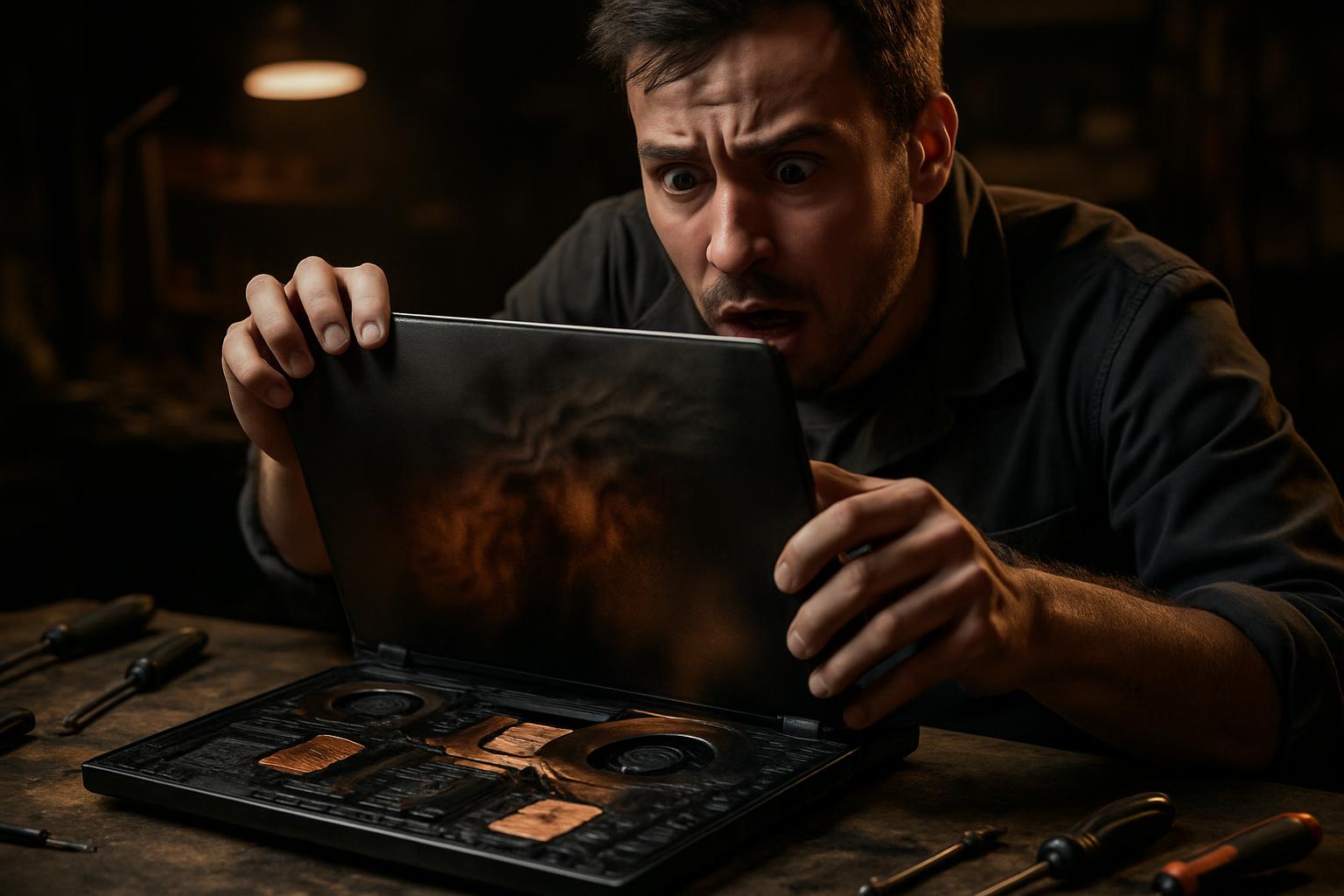
El Lenovo Legion PRO 7 es uno de los portátiles de gaming más completos del mercado, con hardware de gama alta pensado para cargas de trabajo exigentes. Sin embargo, su complejidad, que incluye gestión avanzada de GPU, sistemas de refrigeración elaborados y soporte a múltiples sistemas operativos, puede convertirse en una fuente de problemas cuando algo sale mal. Errores de arranque, sobrecalentamiento de la tarjeta gráfica dedicada y conflictos en configuraciones de dual boot son algunos de los escenarios más frecuentes que llegan al banco técnico.
Esta guía aborda de forma práctica cada uno de estos problemas, desde el diagnóstico inicial hasta la solución definitiva, con especial atención a la preservación de datos y a la estabilidad a largo plazo. Si utiliza el Legion PRO 7 en entorno profesional o personal y enfrenta alguno de estos síntomas, siga leyendo.
Diagnóstico de Hardware: Memoria, Disco y Sobrecalentamiento
Antes de intervenir en el software, es esencial descartar causas de hardware. En el Legion PRO 7, dos componentes son particularmente sensibles: la memoria RAM y el disco de almacenamiento. Errores intermitentes en el sistema operativo, pantallas azules (BSOD en Windows) o fallos de kernel (en Linux) pueden tener origen en módulos de memoria defectuosos o en sectores dañados en el disco.
Los pasos recomendados para un diagnóstico correcto son:
- Prueba de memoria RAM: utilizar herramientas como MemTest86 desde un soporte externo, dejando correr al menos dos ciclos completos.
- Prueba de disco: verificar el estado S.M.A.R.T. con herramientas como CrystalDiskInfo (Windows) o smartctl (Linux) y, si es posible, realizar una prueba de superficie del disco.
- Monitorización de temperaturas: herramientas como HWiNFO64 o MSI Afterburner permiten observar las temperaturas de la CPU y GPU en tiempo real durante la carga.
El sobrecalentamiento de la GPU dedicada es un problema común en portátiles de gaming con uso intensivo. Cuando las temperaturas exceden los límites seguros, el sistema activa el throttling térmico, reduciendo automáticamente el rendimiento para proteger el hardware. El resultado es un rendimiento inestable e inconsistente, incluso con hardware de gama alta.
Sustitución de Pads Térmicos, Pasta Térmica y Metal Líquido
La solución más eficaz para el sobrecalentamiento en un Legion PRO 7 con uso prolongado pasa por la renovación completa del sistema de refrigeración interno. Este proceso implica tres intervenciones distintas, pero complementarias.
Pads térmicos: los pads originales de fábrica se degradan con el tiempo, especialmente en máquinas sujetas a ciclos térmicos intensos. La sustitución por pads de mayor conductividad térmica mejora significativamente la transferencia de calor entre los chips de memoria de vídeo, el VRM y el sistema de disipación.
Pasta térmica en la CPU y GPU: la pasta térmica original se reseca y pierde eficacia tras algunos años de uso. La aplicación de nueva pasta térmica de calidad es una de las intervenciones con mejor relación coste-beneficio en términos de reducción de temperatura.
Metal líquido: en los modelos que soportan esta solución, la aplicación de metal líquido entre el die de la CPU y el heatpipe puede reducir las temperaturas entre 10 y 20 grados Celsius frente a la pasta térmica convencional. Se trata de una intervención que requiere experiencia técnica, dado que el metal líquido es eléctricamente conductor y puede dañar componentes si se aplica de forma incorrecta.
Tras estas intervenciones, es normal observar temperaturas en carga mucho más estables y rendimiento sostenido en sesiones prolongadas de gaming o renderización.
Configuración de Dual Boot: Windows 11 y OMARCHY (Linux)
La instalación de un entorno dual boot en el Legion PRO 7, con Windows 11 y una distribución Linux como OMARCHY, exige atención a varios detalles que, si se ignoran, pueden resultar en fallos de arranque o pérdida de acceso a uno de los sistemas.
Antes de cualquier intervención de este tipo, la salvaguarda de datos es obligatoria. Debe realizarse una copia de seguridad completa del disco antes de cualquier modificación en la tabla de particiones.
Los pasos fundamentales para una configuración estable son:
- Desactivar el Secure Boot en la BIOS para permitir el arranque de distribuciones Linux no firmadas.
- Crear particiones adecuadas para el sistema Linux sin afectar a las particiones de Windows (EFI, sistema, datos).
- Instalar GRUB como gestor de arranque principal, garantizando que detecta correctamente Windows 11 para incluirlo en el menú de arranque.
- Verificar el orden de arranque en la BIOS tras la instalación, asegurando que GRUB sea el primero en la secuencia.
Tras una configuración correcta, el usuario debe poder seleccionar el sistema operativo deseado en cada arranque, sin conflictos ni errores de bootloader.
Modo de GPU en la BIOS: Hybrid, Discrete y sus Implicaciones
Uno de los aspectos más frecuentemente mal configurados en el Legion PRO 7 es el modo de operación de la GPU en la BIOS. Este portátil soporta tres modos principales, cada uno con implicaciones distintas en el rendimiento y la autonomía.
Cómo acceder a los ajustes de GPU en la BIOS:
- Reiniciar el portátil y pulsar F2 (o Fn+F2) para entrar en la BIOS.
- Navegar hasta la sección de configuración de vídeo o gráficos.
- Cambiar el modo de Hybrid a Discrete (o dGPU Only).
- Guardar y reiniciar.
Las diferencias prácticas entre los modos son las siguientes:
- Modo Hybrid (Optimus): la pantalla interna está conectada a la iGPU Intel. La GPU NVIDIA solo se activa para aplicaciones específicas o cuando se conecta un monitor externo directamente a la salida NVIDIA. Mejor autonomía de batería, pero con limitaciones en gaming y con el problema conocido de que la GPU dedicada no está siempre activa.
- Modo Discrete (dGPU Only): la pantalla interna pasa a estar conectada directamente a la GPU NVIDIA. Elimina el problema del segundo monitor, mejora el rendimiento en juegos (menos latencia de copia de frame entre las dos GPU) y simplifica la configuración en Linux. La contrapartida es una menor autonomía de batería, dado que la NVIDIA está siempre activa.
Para usuarios que priorizan el rendimiento, especialmente en contexto de gaming o trabajo creativo con GPU, el modo Discrete es la opción recomendada. Para quien usa el portátil mayoritariamente sin corriente y necesita mayor autonomía, el modo Hybrid es más adecuado.
Preguntas Frecuentes
Mi Legion PRO 7 no arranca correctamente después de instalar Linux. ¿Qué puede estar causando el problema?
Los errores de arranque tras instalar un segundo sistema operativo en el Legion PRO 7 surgen frecuentemente por conflictos en el gestor de arranque (bootloader) o por configuraciones incorrectas en la BIOS, concretamente el modo Secure Boot activo o el orden de arranque mal definido. Se recomienda verificar estas opciones en la BIOS (acceso mediante F2 o Fn+F2), garantizar que el Secure Boot esté desactivado para sistemas Linux y que GRUB se haya instalado correctamente como gestor de arranque principal. En casos de corrupción del sistema de archivos, puede ser necesario reparar o reinstalar el bootloader desde un soporte de arranque externo.
¿Por qué la GPU NVIDIA del Legion PRO 7 solo se activa con un segundo monitor conectado?
Este comportamiento ocurre cuando la tarjeta está configurada en modo híbrido (Hybrid Mode u Optimus) en la BIOS. En este modo, la pantalla interna está conectada a la GPU integrada (iGPU) y la NVIDIA dedicada solo se activa cuando hay un segundo monitor externo conectado directamente a la salida NVIDIA. La solución definitiva pasa por cambiar el modo de GPU en la BIOS a ‘Discrete’ o ‘dGPU Only’, lo que conecta la pantalla interna directamente a la GPU NVIDIA, elimina el problema del segundo monitor y mejora el rendimiento en juegos. La contrapartida es una menor autonomía de batería.
¿Vale la pena sustituir los pads térmicos y la pasta térmica en el Legion PRO 7?
Sí, especialmente en máquinas con uso intensivo o con algunos años de antigüedad. Los pads térmicos originales se degradan con el tiempo y el calor, reduciendo la eficiencia de la disipación. La sustitución por pads de calidad superior, combinada con nueva pasta térmica y, en los modelos que lo soportan, metal líquido en la CPU, puede reducir las temperaturas entre 10 y 20 grados Celsius. Esto se traduce en menos throttling térmico, mejor rendimiento sostenido y mayor longevidad del equipo.
¿Necesita ayuda? Contacte con MEGABIT en comercial@megabit.ptsoporte presencial en la Baixa do Porto y toda la zona Norte de Portugal.
¿Quiere recibir un aviso cuando publiquemos el próximo artículo o vídeo?
Gratuito. Reciba un aviso en cuanto publiquemos. Sin spam y con baja sencilla.


