
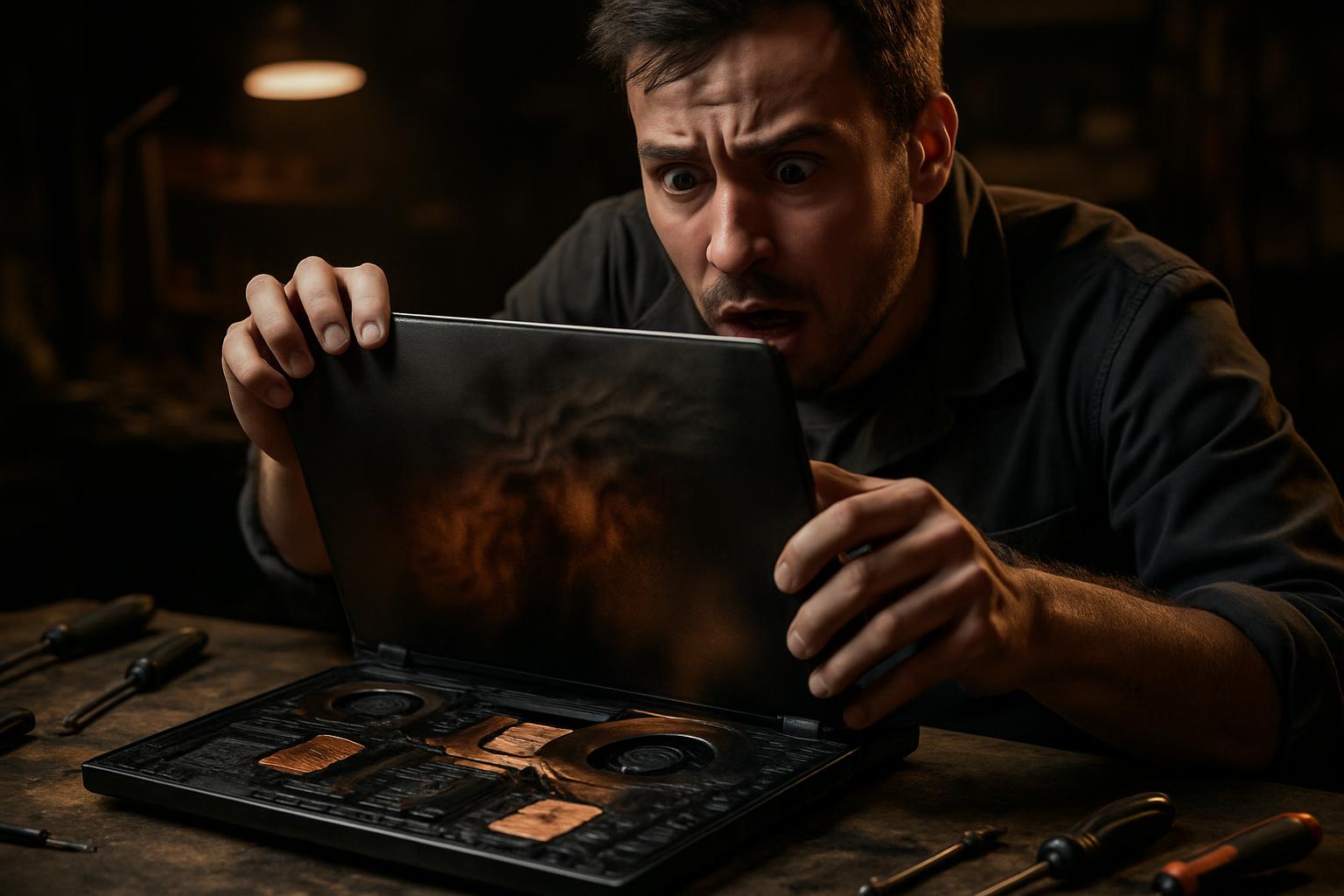
O Lenovo Legion PRO 7 é um dos portáteis de gaming mais completos do mercado, com hardware de topo pensado para cargas de trabalho exigentes. No entanto, a sua complexidade, que inclui gestão avançada de GPU, sistemas de arrefecimento elaborados e suporte a múltiplos sistemas operativos, pode transformar-se numa fonte de problemas quando algo corre mal. Erros de boot, sobreaquecimento da placa gráfica dedicada e conflitos em configurações de dual boot são alguns dos cenários mais frequentes que chegam à bancada técnica.
Este guia aborda de forma prática cada um destes problemas, desde o diagnóstico inicial até à solução definitiva, com especial atenção à preservação de dados e à estabilidade a longo prazo. Se utiliza o Legion PRO 7 em ambiente profissional ou pessoal e enfrenta algum destes sintomas, continue a ler.
Diagnóstico de Hardware: Memória, Disco e Sobreaquecimento
Antes de intervir no software, é essencial descartar causas de hardware. No Legion PRO 7, dois componentes são particularmente sensíveis: a memória RAM e o disco de armazenamento. Erros intermitentes no sistema operativo, ecrãs azuis (BSOD no Windows) ou falhas de kernel (no Linux) podem ter origem em módulos de memória com defeito ou em sectores danificados no disco.
Os passos recomendados para um diagnóstico correcto são:
- Teste de memória RAM: utilizar ferramentas como o MemTest86 a partir de um suporte externo, deixando correr pelo menos dois ciclos completos.
- Teste de disco: verificar o estado S.M.A.R.T. com ferramentas como CrystalDiskInfo (Windows) ou smartctl (Linux) e, se possível, realizar um teste de superfície ao disco.
- Monitorização de temperaturas: ferramentas como HWiNFO64 ou MSI Afterburner permitem observar as temperaturas da CPU e GPU em tempo real durante carga.
O sobreaquecimento da GPU dedicada é um problema comum em portáteis de gaming com uso intensivo. Quando as temperaturas excedem os limites seguros, o sistema activa o throttling térmico, reduzindo automaticamente o desempenho para proteger o hardware. O resultado é um desempenho instável e inconsistente, mesmo com hardware de topo.
Substituição de Pads Térmicos, Massa Térmica e Metal Líquido
A solução mais eficaz para o sobreaquecimento num Legion PRO 7 com uso prolongado passa pela renovação completa do sistema de arrefecimento interno. Este processo envolve três intervenções distintas, mas complementares.
Pads térmicos: os pads originais de fábrica degradam-se ao longo do tempo, especialmente em máquinas sujeitas a ciclos térmicos intensos. A substituição por pads de maior condutividade térmica melhora significativamente a transferência de calor entre os chips de memória de vídeo, o VRM e o sistema de dissipação.
Massa térmica na CPU e GPU: a pasta térmica original resseca e perde eficácia após alguns anos de uso. A aplicação de nova massa térmica de qualidade é uma das intervenções com melhor relação custo-benefício em termos de redução de temperatura.
Metal líquido: nos modelos que suportam esta solução, a aplicação de metal líquido entre o die da CPU e o heatpipe pode reduzir as temperaturas em 10 a 20 graus Celsius face à massa térmica convencional. Trata-se de uma intervenção que requer experiência técnica, dado que o metal líquido é electricamente condutor e pode danificar componentes se aplicado de forma incorrecta.
Após estas intervenções, é normal observar temperaturas em carga muito mais estáveis e desempenho sustentado em sessões prolongadas de gaming ou renderização.
Configuração de Dual Boot: Windows 11 e OMARCHY (Linux)
A instalação de um ambiente dual boot no Legion PRO 7, com Windows 11 e uma distribuição Linux como o OMARCHY, exige atenção a vários detalhes que, se ignorados, podem resultar em falhas de arranque ou perda de acesso a um dos sistemas.
Antes de qualquer intervenção deste tipo, a salvaguarda de dados é obrigatória. Uma cópia de segurança completa do disco deve ser realizada antes de qualquer alteração na tabela de partições.
Os passos fundamentais para uma configuração estável são:
- Desactivar o Secure Boot no BIOS para permitir o arranque de distribuições Linux não assinadas.
- Criar partições adequadas para o sistema Linux sem afectar as partições do Windows (EFI, sistema, dados).
- Instalar o GRUB como gestor de arranque principal, garantindo que detecta correctamente o Windows 11 para o incluir no menu de arranque.
- Verificar a ordem de arranque no BIOS após a instalação, assegurando que o GRUB é o primeiro na sequência.
Após uma configuração correcta, o utilizador deve conseguir seleccionar o sistema operativo desejado em cada arranque, sem conflitos ou erros de bootloader.
Modo de GPU no BIOS: Hybrid, Discrete e as Suas Implicações
Um dos aspectos mais frequentemente mal configurados no Legion PRO 7 é o modo de operação da GPU no BIOS. Este portátil suporta três modos principais, cada um com implicações distintas no desempenho e na autonomia.
Como aceder às definições de GPU no BIOS:
- Reiniciar o portátil e pressionar F2 (ou Fn+F2) para entrar no BIOS.
- Navegar até à secção de configuração de vídeo ou gráficos.
- Alterar o modo de Hybrid para Discrete (ou dGPU Only).
- Guardar e reiniciar.
As diferenças práticas entre os modos são as seguintes:
- Modo Hybrid (Optimus): o ecrã interno está ligado à iGPU Intel. A GPU NVIDIA só é activada para aplicações específicas ou quando um monitor externo é ligado directamente à saída NVIDIA. Melhor autonomia de bateria, mas com limitações em gaming e com o problema conhecido de a GPU dedicada não estar sempre activa.
- Modo Discrete (dGPU Only): o ecrã interno passa a estar ligado directamente à GPU NVIDIA. Elimina o problema do segundo monitor, melhora o desempenho em jogos (menos latência de cópia de frame entre as duas GPUs) e simplifica a configuração em Linux. A contrapartida é uma menor autonomia da bateria, dado que a NVIDIA está sempre activa.
Para utilizadores que priorizam desempenho, especialmente em contexto de gaming ou trabalho criativo com GPU, o modo Discrete é a escolha recomendada. Para quem usa o portátil maioritariamente sem corrente e precisa de maior autonomia, o modo Hybrid é mais adequado.
Perguntas Frequentes
O meu Legion PRO 7 não arranca correctamente depois de instalar Linux. O que pode estar a causar o problema?
Os erros de boot após instalação de um segundo sistema operativo no Legion PRO 7 surgem frequentemente por conflitos no gestor de arranque (bootloader) ou por configurações incorrectas no BIOS, nomeadamente o modo Secure Boot activo ou a ordem de arranque mal definida. É recomendável verificar estas opções no BIOS (acesso via F2 ou Fn+F2), garantir que o Secure Boot está desactivado para sistemas Linux e que o GRUB foi correctamente instalado como gestor de arranque principal. Em casos de corrupção do sistema de ficheiros, pode ser necessário reparar ou reinstalar o bootloader a partir de um suporte de arranque externo.
Porque é que a GPU NVIDIA do Legion PRO 7 só activa com um segundo monitor ligado?
Este comportamento ocorre quando a placa está configurada em modo híbrido (Hybrid Mode ou Optimus) no BIOS. Neste modo, o ecrã interno está ligado à GPU integrada (iGPU) e a NVIDIA dedicada só é activada quando existe um segundo monitor externo ligado directamente à saída NVIDIA. A solução definitiva passa por mudar o modo de GPU no BIOS para ‘Discrete’ ou ‘dGPU Only’, o que liga o ecrã interno directamente à GPU NVIDIA, elimina o problema do segundo monitor e melhora o desempenho em jogos. A contrapartida é uma menor autonomia da bateria.
Vale a pena substituir os pads térmicos e a massa térmica no Legion PRO 7?
Sim, especialmente em máquinas com uso intensivo ou com alguns anos. Os pads térmicos originais degradam-se com o tempo e o calor, reduzindo a eficiência da dissipação. A substituição por pads de qualidade superior, combinada com nova massa térmica e, nos modelos que o suportam, metal líquido na CPU, pode reduzir as temperaturas em 10 a 20 graus Celsius. Isto traduz-se em menos throttling térmico, melhor desempenho sustentado e maior longevidade do equipamento.
Precisa de ajuda? Contacte a MEGABIT em comercial@megabit.ptsuporte presencial na Baixa do Porto e toda a zona Norte de Portugal.
Quer ser notificado quando publicarmos o próximo artigo ou vídeo?
Gratuito. Seja notificado assim que publicarmos. Sem spam, cancelamento fácil.


