
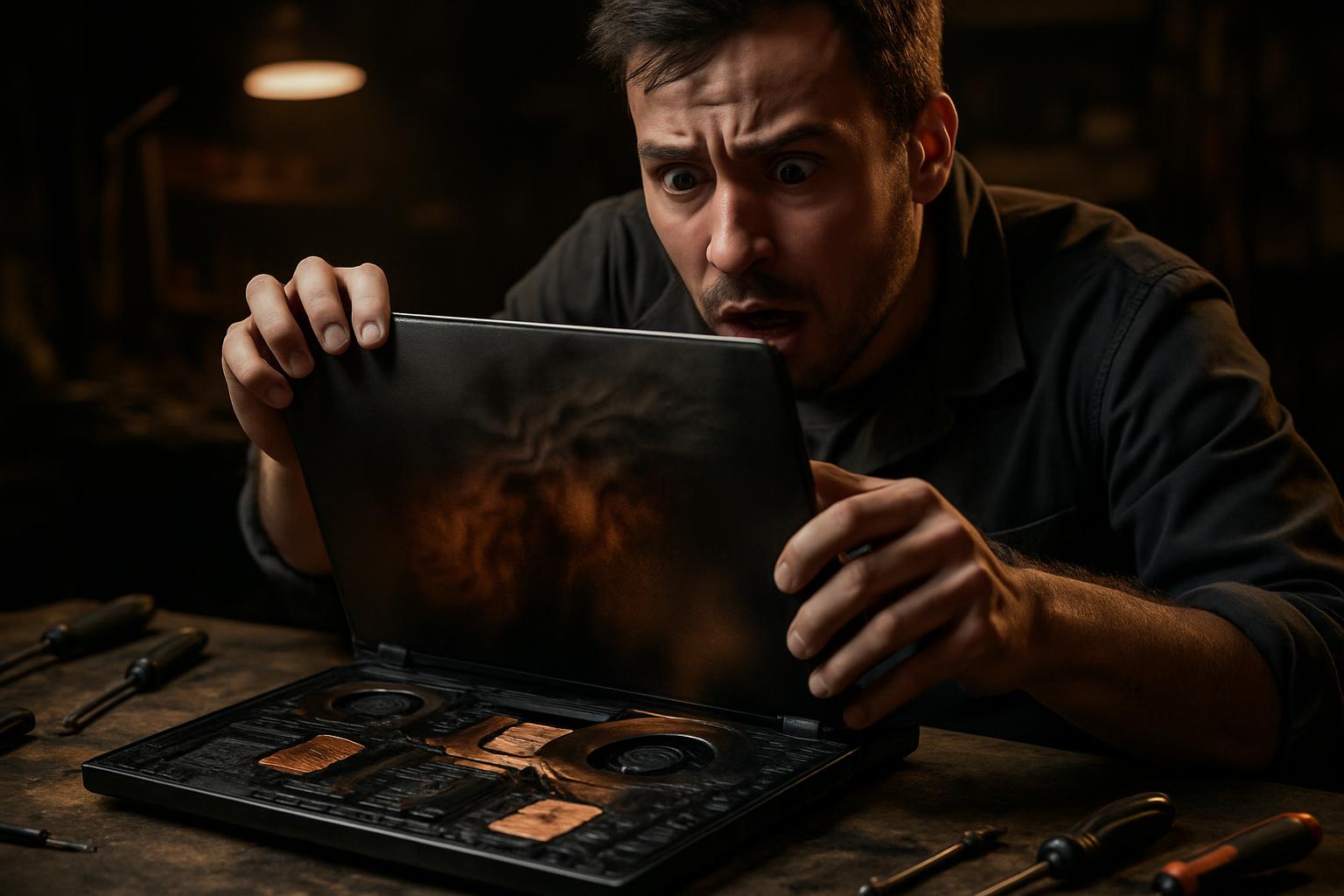
Le Lenovo Legion PRO 7 est l’un des portables de gaming les plus complets du marché, avec un matériel haut de gamme pensé pour des charges de travail exigeantes. Toutefois, sa complexité, qui inclut une gestion avancée du GPU, des systèmes de refroidissement élaborés et la prise en charge de plusieurs systèmes d’exploitation, peut devenir une source de problèmes lorsque quelque chose tourne mal. Les erreurs de boot, la surchauffe de la carte graphique dédiée et les conflits dans les configurations de dual boot sont parmi les scénarios les plus fréquents qui arrivent sur l’établi technique.
Ce guide aborde de façon pratique chacun de ces problèmes, du diagnostic initial jusqu’à la solution définitive, avec une attention particulière à la préservation des données et à la stabilité à long terme. Si vous utilisez le Legion PRO 7 en environnement professionnel ou personnel et que vous rencontrez l’un de ces symptômes, continuez votre lecture.
Diagnostic Matériel : Mémoire, Disque et Surchauffe
Avant d’intervenir au niveau logiciel, il est essentiel d’écarter les causes matérielles. Sur le Legion PRO 7, deux composants sont particulièrement sensibles : la mémoire RAM et le disque de stockage. Des erreurs intermittentes dans le système d’exploitation, des écrans bleus (BSOD sous Windows) ou des pannes du kernel (sous Linux) peuvent provenir de modules de mémoire défectueux ou de secteurs endommagés sur le disque.
Les étapes recommandées pour un diagnostic correct sont :
- Test de mémoire RAM : utiliser des outils comme MemTest86 à partir d’un support externe, en laissant tourner au moins deux cycles complets.
- Test de disque : vérifier l’état S.M.A.R.T. avec des outils comme CrystalDiskInfo (Windows) ou smartctl (Linux) et, si possible, effectuer un test de surface du disque.
- Surveillance des températures : des outils comme HWiNFO64 ou MSI Afterburner permettent d’observer les températures du CPU et du GPU en temps réel sous charge.
La surchauffe du GPU dédié est un problème courant dans les portables de gaming à usage intensif. Lorsque les températures dépassent les limites sûres, le système active le throttling thermique, réduisant automatiquement les performances pour protéger le matériel. Le résultat est une performance instable et incohérente, même avec un matériel haut de gamme.
Remplacement des Pads Thermiques, Pâte Thermique et Métal Liquide
La solution la plus efficace contre la surchauffe sur un Legion PRO 7 utilisé longtemps passe par la rénovation complète du système de refroidissement interne. Ce processus comprend trois interventions distinctes, mais complémentaires.
Pads thermiques : les pads originaux d’usine se dégradent avec le temps, surtout sur des machines soumises à des cycles thermiques intenses. Le remplacement par des pads à plus grande conductivité thermique améliore significativement le transfert de chaleur entre les puces de mémoire vidéo, le VRM et le système de dissipation.
Pâte thermique sur le CPU et le GPU : la pâte thermique d’origine sèche et perd en efficacité après quelques années d’utilisation. L’application d’une nouvelle pâte thermique de qualité est l’une des interventions au meilleur rapport coût-bénéfice en termes de réduction de température.
Métal liquide : sur les modèles qui supportent cette solution, l’application de métal liquide entre le die du CPU et le heatpipe peut réduire les températures de 10 à 20 degrés Celsius par rapport à la pâte thermique conventionnelle. Il s’agit d’une intervention qui requiert de l’expérience technique, le métal liquide étant électriquement conducteur et pouvant endommager les composants s’il est appliqué de manière incorrecte.
Après ces interventions, il est normal d’observer des températures en charge beaucoup plus stables et des performances soutenues lors de sessions prolongées de gaming ou de rendu.
Configuration du Dual Boot : Windows 11 et OMARCHY (Linux)
L’installation d’un environnement dual boot sur le Legion PRO 7, avec Windows 11 et une distribution Linux comme OMARCHY, exige une attention particulière à plusieurs détails qui, s’ils sont ignorés, peuvent entraîner des pannes de démarrage ou la perte d’accès à l’un des systèmes.
Avant toute intervention de ce type, la sauvegarde des données est obligatoire. Une copie de sécurité complète du disque doit être réalisée avant toute modification de la table des partitions.
Les étapes fondamentales pour une configuration stable sont :
- Désactiver le Secure Boot dans le BIOS pour permettre le démarrage de distributions Linux non signées.
- Créer des partitions adéquates pour le système Linux sans affecter les partitions Windows (EFI, système, données).
- Installer GRUB comme gestionnaire de démarrage principal, en s’assurant qu’il détecte correctement Windows 11 pour l’inclure dans le menu de démarrage.
- Vérifier l’ordre de démarrage dans le BIOS après l’installation, en s’assurant que GRUB est le premier dans la séquence.
Après une configuration correcte, l’utilisateur doit pouvoir sélectionner le système d’exploitation souhaité à chaque démarrage, sans conflits ni erreurs de bootloader.
Mode GPU dans le BIOS : Hybrid, Discrete et Leurs Implications
L’un des aspects les plus fréquemment mal configurés sur le Legion PRO 7 est le mode de fonctionnement du GPU dans le BIOS. Ce portable prend en charge trois modes principaux, chacun ayant des implications distinctes sur les performances et l’autonomie.
Comment accéder aux paramètres GPU dans le BIOS :
- Redémarrer le portable et appuyer sur F2 (ou Fn+F2) pour entrer dans le BIOS.
- Naviguer jusqu’à la section de configuration vidéo ou graphique.
- Changer le mode de Hybrid à Discrete (ou dGPU Only).
- Enregistrer et redémarrer.
Les différences pratiques entre les modes sont les suivantes :
- Mode Hybrid (Optimus) : l’écran interne est connecté à l’iGPU Intel. Le GPU NVIDIA n’est activé que pour des applications spécifiques ou lorsqu’un moniteur externe est connecté directement à la sortie NVIDIA. Meilleure autonomie de batterie, mais avec des limitations en gaming et le problème connu du GPU dédié qui n’est pas toujours actif.
- Mode Discrete (dGPU Only) : l’écran interne est connecté directement au GPU NVIDIA. Cela élimine le problème du second moniteur, améliore les performances en jeu (moins de latence de copie de frame entre les deux GPU) et simplifie la configuration sous Linux. La contrepartie est une autonomie de batterie réduite, puisque la NVIDIA est toujours active.
Pour les utilisateurs qui privilégient la performance, en particulier dans un contexte de gaming ou de travail créatif avec GPU, le mode Discrete est le choix recommandé. Pour ceux qui utilisent le portable principalement sur batterie et ont besoin d’une plus grande autonomie, le mode Hybrid est plus adapté.
Questions Fréquentes
Mon Legion PRO 7 ne démarre pas correctement après l’installation de Linux. Qu’est-ce qui peut causer le problème ?
Les erreurs de boot après l’installation d’un second système d’exploitation sur le Legion PRO 7 surviennent fréquemment en raison de conflits dans le gestionnaire de démarrage (bootloader) ou de configurations incorrectes dans le BIOS, notamment le mode Secure Boot activé ou un ordre de démarrage mal défini. Il est recommandé de vérifier ces options dans le BIOS (accès via F2 ou Fn+F2), de s’assurer que le Secure Boot est désactivé pour les systèmes Linux et que GRUB a été correctement installé comme gestionnaire de démarrage principal. En cas de corruption du système de fichiers, il peut être nécessaire de réparer ou de réinstaller le bootloader à partir d’un support de démarrage externe.
Pourquoi le GPU NVIDIA du Legion PRO 7 ne s’active-t-il qu’avec un second moniteur connecté ?
Ce comportement se produit lorsque la carte est configurée en mode hybride (Hybrid Mode ou Optimus) dans le BIOS. Dans ce mode, l’écran interne est connecté au GPU intégré (iGPU) et la NVIDIA dédiée n’est activée que lorsqu’un second moniteur externe est connecté directement à la sortie NVIDIA. La solution définitive consiste à changer le mode GPU dans le BIOS pour ‘Discrete’ ou ‘dGPU Only’, ce qui connecte l’écran interne directement au GPU NVIDIA, élimine le problème du second moniteur et améliore les performances en jeu. La contrepartie est une autonomie de batterie réduite.
Vaut-il la peine de remplacer les pads thermiques et la pâte thermique sur le Legion PRO 7 ?
Oui, surtout sur des machines à usage intensif ou ayant quelques années. Les pads thermiques d’origine se dégradent avec le temps et la chaleur, réduisant l’efficacité de la dissipation. Le remplacement par des pads de qualité supérieure, combiné à une nouvelle pâte thermique et, sur les modèles qui le supportent, du métal liquide sur le CPU, peut réduire les températures de 10 à 20 degrés Celsius. Cela se traduit par moins de throttling thermique, de meilleures performances soutenues et une plus grande longévité de l’équipement.
Besoin d’aide ? Contactez MEGABIT à comercial@megabit.ptsupport sur place dans la Baixa de Porto et toute la région Nord du Portugal.
Vous souhaitez être averti de la publication de notre prochain article ou vidéo ?
Gratuit. Soyez averti dès que nous publions. Pas de spam, désabonnement facile.


